 Screen Recorder Pro
Réussir un tutoriel vidéo d'écran propre et lisible
Un bon tutoriel se prépare avant d'appuyer sur Enregistrer. Voici la méthode, étape par étape.
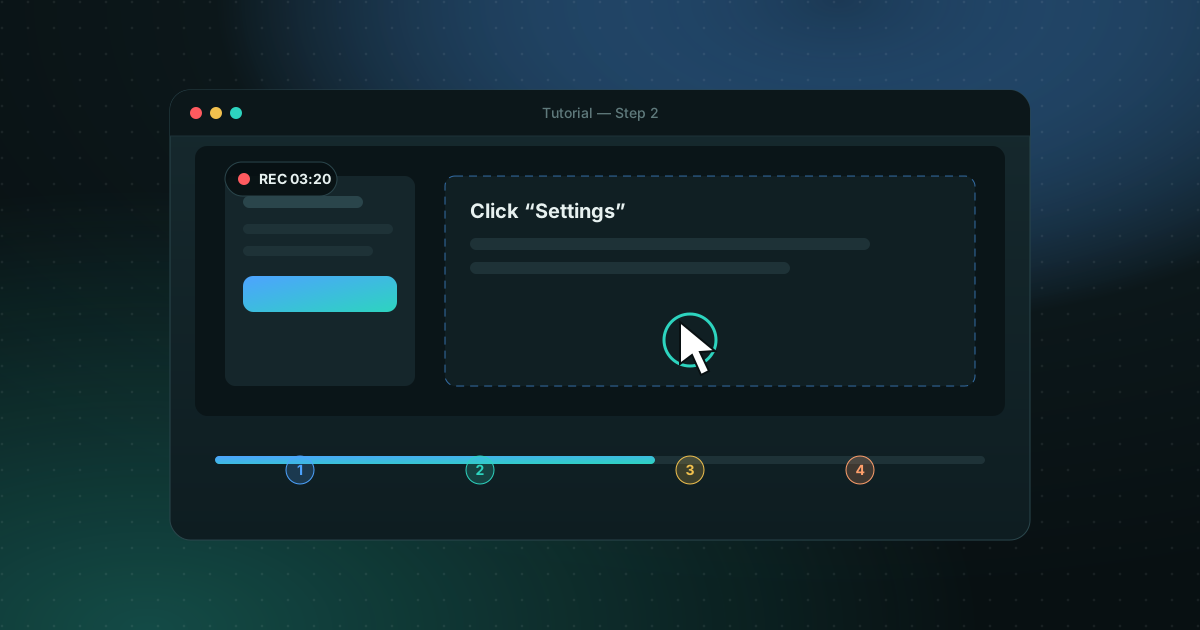
1. Écrivez un plan court
Notez en quelques lignes ce que le spectateur saura faire à la fin. Découpez ensuite en 3 à 6 étapes. Un plan évite les silences et les retours en arrière qui allongent la vidéo.
2. Préparez l'écran
- Fermez les fenêtres inutiles et masquez les icônes du bureau.
- Utilisez un fond neutre et une résolution lisible : agrandissez le texte si besoin.
- Coupez les notifications et fermez les onglets personnels.
3. Enregistrez seulement la zone utile
Plutôt que de filmer tout l'écran, dessinez une zone autour de l'application montrée. Le texte devient plus grand et plus lisible, surtout sur téléphone. Avec Screen Recorder Pro, vous dessinez la zone puis lancez l'enregistrement avec un raccourci.
4. Soignez la voix
Placez le micro à une dizaine de centimètres de la bouche, enregistrez dans une pièce calme et faites un court test avant de commencer. Une voix claire compte plus qu'une image parfaite.
5. Parlez en même temps que vous agissez
Annoncez le clic avant de le faire : « Je clique sur Paramètres ». Le spectateur suit sans chercher la souris. Si vous lisez un texte, un téléprompteur évite les hésitations.
6. Montez, sous-titrez, ajoutez des chapitres
Coupez le début et la fin, supprimez les erreurs, puis ajoutez des sous-titres : une grande partie des vidéos est regardée sans le son. Les chapitres permettent de sauter directement à l'étape voulue. Ces outils sont intégrés à Screen Recorder Pro, donc inutile d'ouvrir un autre logiciel.
Liste de vérification avant publication
- Le son est audible du début à la fin.
- Aucune information privée n'apparaît à l'écran.
- Le titre dit clairement ce que la vidéo enseigne.
- Les chapitres et les sous-titres sont en place.
Quelle durée pour un tutoriel vidéo ?
Court vaut mieux que complet. Le spectateur arrive en général avec une seule question : visez une tâche par vidéo et découpez le reste en parties ou en chapitres.
| Type de vidéo | Durée habituelle | Conseil |
|---|---|---|
| Astuce rapide | 1 à 3 minutes | Montrez le résultat dans les 10 premières secondes |
| Présentation d’une fonction | 3 à 8 minutes | Ajoutez des chapitres pour pouvoir avancer |
| Leçon de formation | 8 à 20 minutes | Enregistrez par sections puis assemblez |
Le plan gratuit de Screen Recorder Pro enregistre jusqu’à 5 minutes par clip, ce qui suffit pour la plupart des astuces rapides. Pro supprime la limite et ajoute chapitres et sous-titres générés sur votre propre PC.
Questions fréquentes
Quelle durée pour un tutoriel vidéo ?
Entre 3 et 8 minutes pour un sujet précis. Au-delà, découpez en plusieurs vidéos ou ajoutez des chapitres.
Faut-il enregistrer tout l'écran ?
Non. Une zone autour de l'application montrée donne un texte plus grand et une vidéo plus lisible.
Faut-il écrire un script pour un tutoriel ?
Écrivez les étapes, pas chaque mot. Une liste de 5 à 7 étapes vous guide tout en gardant un ton naturel.
Sources
Essayez Screen Recorder Pro gratuitement
Enregistrez écran, webcam et son sur Windows. Plan gratuit sans filigrane pour tester, Pro pour lever les limites.
Télécharger Screen Recorder ProÀ lire aussi
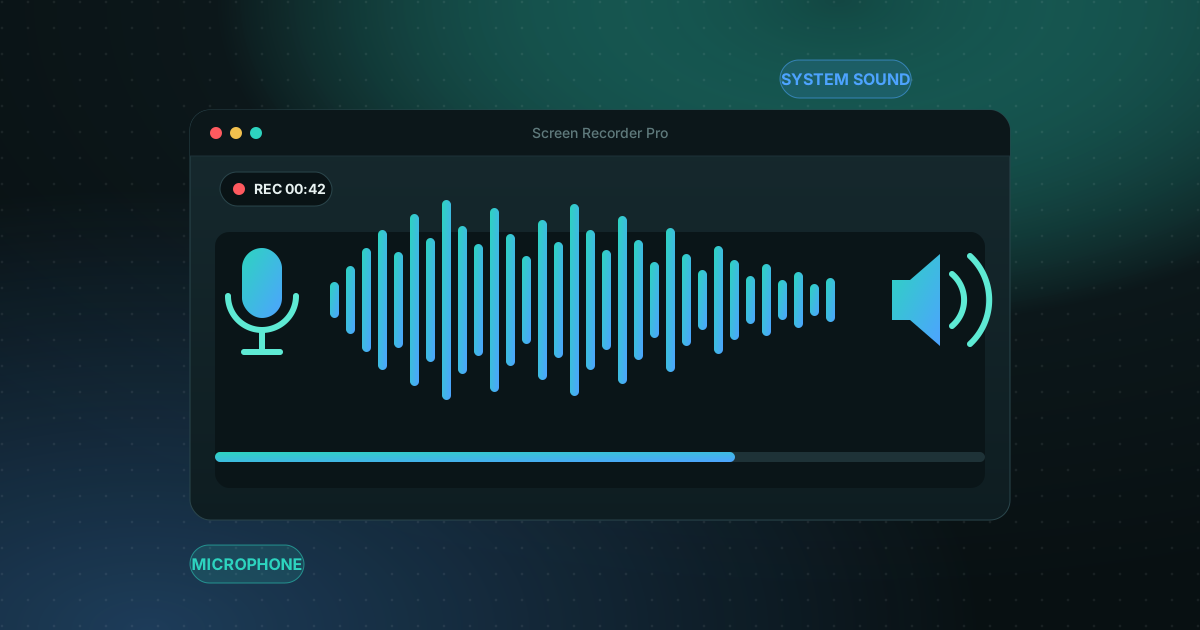
Comment enregistrer son écran sur Windows 11 avec le son
Filmer l’écran est facile ; obtenir un son propre est là que beaucoup d’enregistrements échouent. Voici comment capter le son du système, le micro, ou les deux.
Lire le guide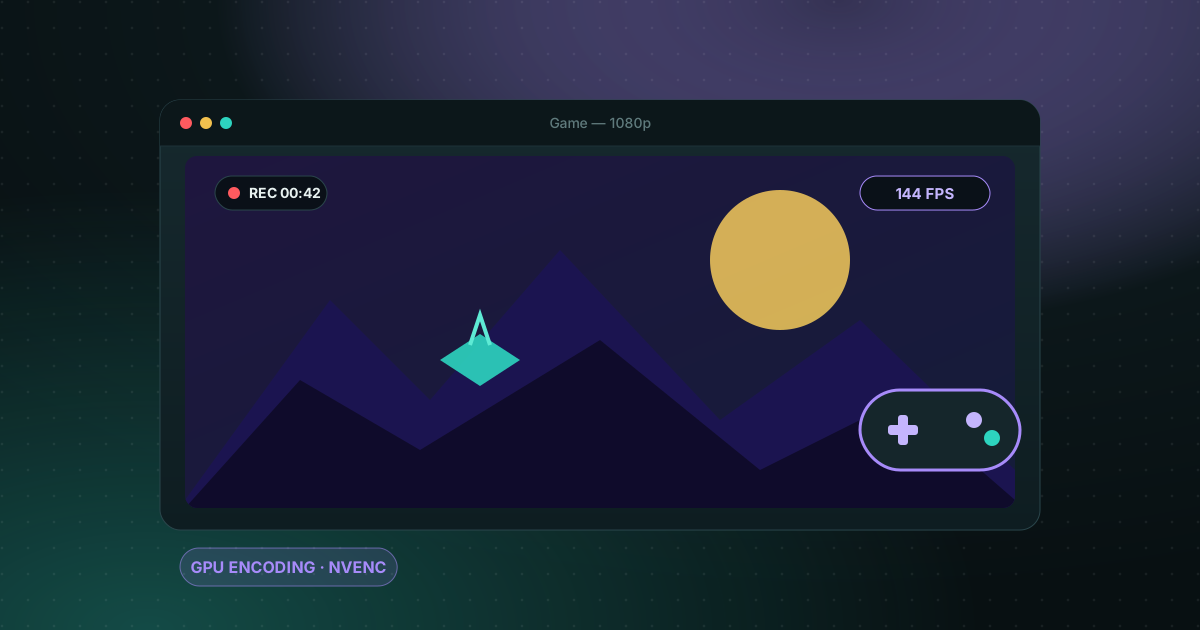
Enregistreur d’écran de jeu sans filigrane pour PC Windows
Enregistrer ses parties sans filigrane est possible gratuitement. Voici les options réalistes sur PC Windows et ce que chacune coûte en performances et en confort.
Lire le guide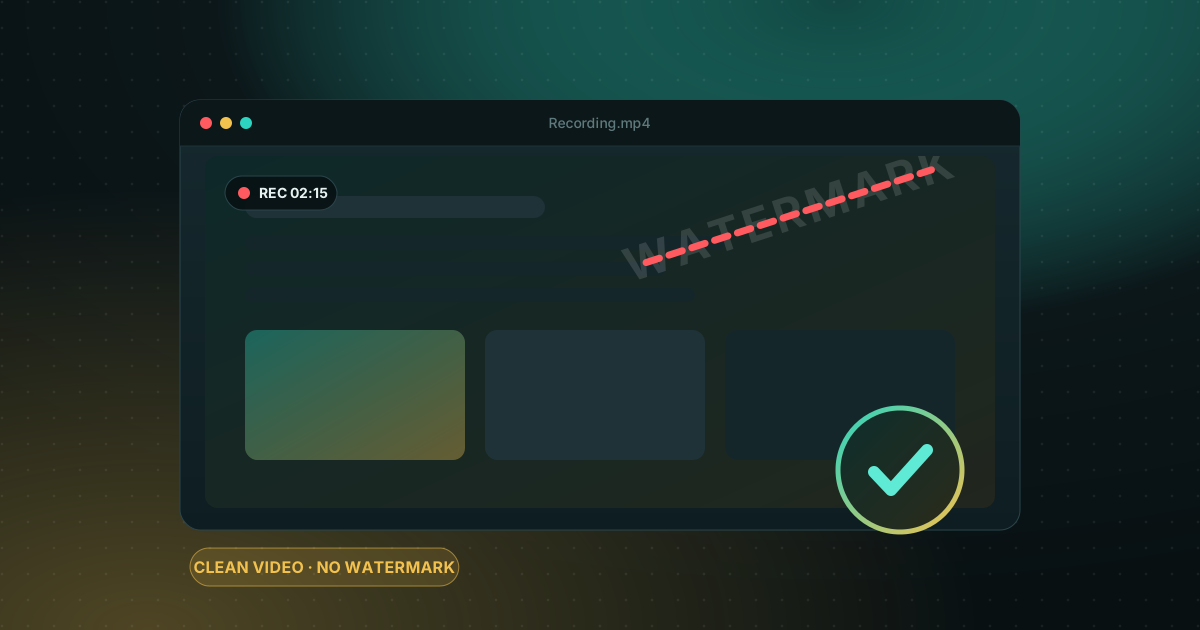
Comment enregistrer son écran sur Windows sans filigrane
Windows propose déjà des outils gratuits, mais chacun a ses limites. Voici comment choisir selon ce que vous voulez filmer.
Lire le guide