 Screen Recorder Pro
Enregistreur d’écran de jeu sans filigrane pour PC Windows
Enregistrer ses parties sans filigrane est possible gratuitement. Voici les options réalistes sur PC Windows et ce que chacune coûte en performances et en confort.
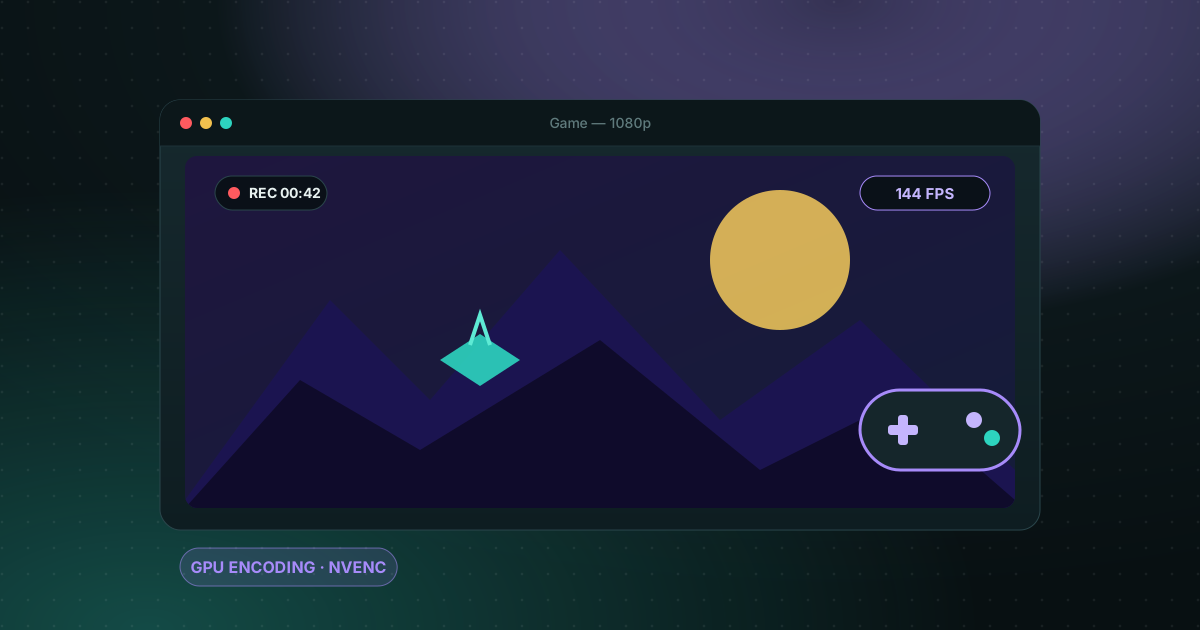
Ce qui compte pour enregistrer un jeu
- Pas d’images perdues : l’enregistrement ne doit pas faire ramer le jeu.
- Encodage sur la carte graphique : il laisse le processeur libre pour le jeu.
- Pas de filigrane : une vidéo propre, publiable.
- Son du jeu et votre voix : les deux dans le même fichier.
Xbox Game Bar
Intégré à Windows : appuyez sur Win + Alt + R pendant le jeu. Aucun filigrane, et c’est le moyen le plus rapide de démarrer. Il n’enregistre que la fenêtre du jeu, avec peu de réglages.
L’outil de votre carte graphique
NVIDIA et AMD fournissent un outil d’enregistrement avec leurs pilotes (application NVIDIA, AMD Software). Ils utilisent l’encodeur de la carte graphique, donc l’impact sur le jeu est faible, et n’ajoutent aucun filigrane. Ils ne fonctionnent qu’avec leur propre matériel.
OBS Studio
Gratuit, open source et sans filigrane. Très flexible, mais il faut d’abord créer des scènes et des sources et régler les paramètres. Si c’est trop, lisez notre guide sur une alternative plus simple à OBS Studio.
Screen Recorder Pro
Screen Recorder Pro capture via la couche graphique de Windows et peut encoder sur votre carte graphique (NVENC) pour laisser le processeur libre. Il a été pensé pour les jeux et les pages animées. L’offre gratuite est sans filigrane mais limitée à 720p et 5 minutes par enregistrement ; Pro lève la limite de durée pour les longues sessions.
Conseils pour ne pas perdre d’images
- Choisissez l’encodeur de la carte graphique plutôt que le processeur.
- Enregistrez sur un disque rapide et peu encombré, idéalement un SSD.
- Fermez le navigateur et les applications inutiles pendant que vous jouez.
- Faites un test d’une minute et regardez la vidéo avant une longue session.
Quels réglages pour enregistrer un jeu ?
| Réglage | Bon point de départ | Pourquoi |
|---|---|---|
| Images par seconde | 60 fps | Les mouvements rapides restent fluides |
| Encodeur | NVENC sur une carte NVIDIA | La carte graphique encode, le processeur reste libre pour le jeu |
| Codec | H.264 pour partager, H.265 pour des fichiers plus légers | H.264 se lit partout ; H.265 prend moins de place |
| Disque | Un SSD avec de l’espace libre | Un disque lent peut faire perdre des images |
Screen Recorder Pro prend en charge ces quatre réglages, et son plan gratuit enregistre vos parties jusqu’en 720p pendant 5 minutes sans filigrane, de quoi tester avant de passer à Pro.
Questions fréquentes
Existe-t-il un enregistreur de jeu gratuit sans filigrane ?
Oui. Xbox Game Bar, les outils NVIDIA et AMD et OBS Studio n’ajoutent aucun filigrane. L’offre gratuite de Screen Recorder Pro non plus, dans sa limite de 720p et 5 minutes.
Enregistrer ralentit-il mon jeu ?
Cela peut arriver, surtout quand c’est le processeur qui encode. Encoder sur la carte graphique (NVENC chez NVIDIA) réduit fortement l’impact.
Combien de temps puis-je enregistrer avec l’offre gratuite de Screen Recorder Pro ?
Jusqu’à 5 minutes par enregistrement en 720p. Pro n’a pas de limite de durée.
Sources
Essayez Screen Recorder Pro gratuitement
Enregistrez écran, webcam et son sur Windows. Plan gratuit sans filigrane pour tester, Pro pour lever les limites.
Télécharger Screen Recorder ProÀ lire aussi
Comment enregistrer son écran sur Windows 11 avec le son
Filmer l’écran est facile ; obtenir un son propre est là que beaucoup d’enregistrements échouent. Voici comment capter le son du système, le micro, ou les deux.
Lire le guide
Comment enregistrer son écran sur Windows sans filigrane
Windows propose déjà des outils gratuits, mais chacun a ses limites. Voici comment choisir selon ce que vous voulez filmer.
Lire le guide
Réussir un tutoriel vidéo d'écran propre et lisible
Un bon tutoriel se prépare avant d'appuyer sur Enregistrer. Voici la méthode, étape par étape.
Lire le guide