 Screen Recorder Pro
Comment enregistrer son écran sur Windows 11 avec le son
Filmer l’écran est facile ; obtenir un son propre est là que beaucoup d’enregistrements échouent. Voici comment capter le son du système, le micro, ou les deux.
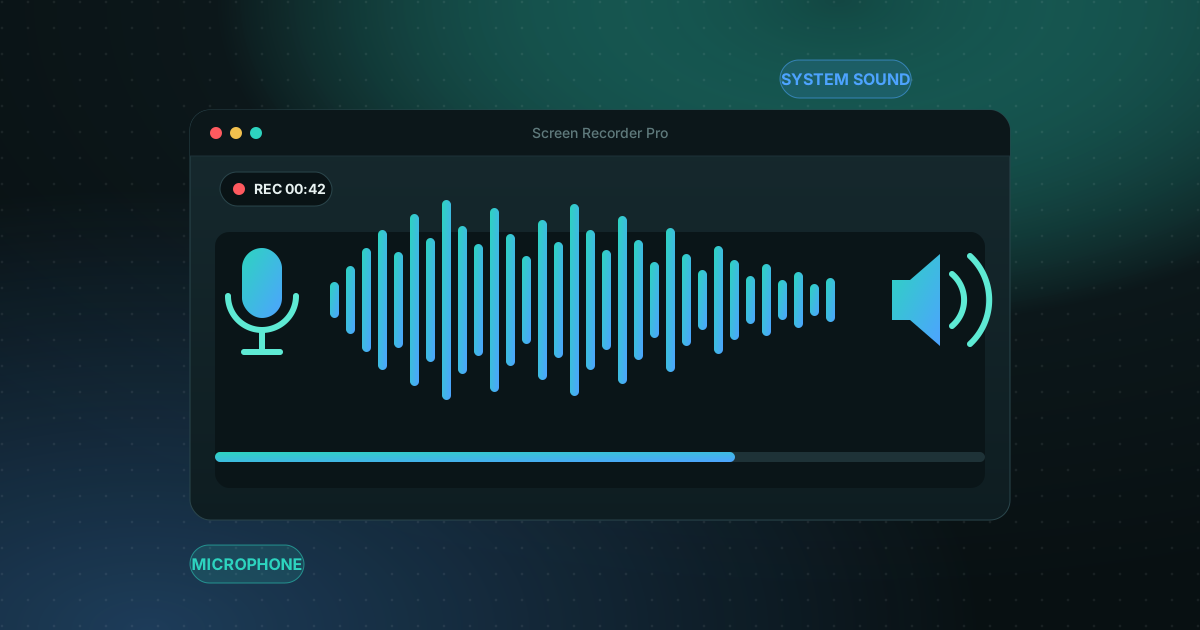
D’abord, choisissez le son dont vous avez besoin
- Son du système : ce que vous entendez sur l’ordinateur, par exemple une vidéo, un jeu ou les autres participants d’une réunion.
- Micro : votre propre voix, pour un tutoriel ou un commentaire.
- Les deux : le choix habituel pour un tutoriel ou une partie commentée.
Option 1 : Xbox Game Bar (déjà dans Windows 11)
Appuyez sur Win + G pour l’ouvrir, puis sur Win + Alt + R pour démarrer ou arrêter l’enregistrement. Win + Alt + M active ou coupe le micro pendant l’enregistrement. La vidéo est enregistrée dans Vidéos > Captures.
La limite : Game Bar enregistre une seule application à la fois. Il ne capte pas tout le bureau ni l’Explorateur de fichiers, et n’a pas d’éditeur.
Option 2 : un enregistreur dédié
Un enregistreur comme Screen Recorder Pro capte l’écran entier, une zone ou une fenêtre, avec le son du système et votre micro dans la même vidéo, et la webcam si vous le souhaitez. Sous-titres, chapitres et montage sont intégrés. L’offre gratuite est sans filigrane et limitée à 720p et 5 minutes par enregistrement.
Si votre enregistrement n’a pas de son
- Vérifiez que le bon périphérique de sortie est choisi dans le menu du volume de Windows, surtout avec un casque Bluetooth ou un écran équipé de haut-parleurs.
- Ouvrez le mélangeur de volume et assurez-vous que l’application enregistrée n’est pas en sourdine.
- Dans Paramètres > Confidentialité et sécurité > Microphone, autorisez les applications à utiliser le micro.
- Vérifiez que le micro n’est pas coupé et qu’il est bien le périphérique d’entrée sélectionné.
- Enregistrez dix secondes et réécoutez-les avant la vraie prise.
Enregistrer une réunion avec le son
Les deux mêmes sources s’appliquent : le son du système pour les autres participants et le micro pour vous. Prévenez toujours les participants que vous enregistrez. Plus de détails dans notre guide pour enregistrer une réunion Zoom ou Teams sur Windows.
Questions fréquentes
Peut-on enregistrer son écran avec le son gratuitement sur Windows 11 ?
Oui. Xbox Game Bar est gratuit et intégré. Screen Recorder Pro propose aussi une offre gratuite sans filigrane, limitée à 720p et 5 minutes par enregistrement.
Pourquoi mon enregistrement d’écran n’a-t-il pas de son ?
En général, le mauvais périphérique de sortie est sélectionné, l’application est en sourdine dans le mélangeur de volume, ou le micro est bloqué dans les paramètres de confidentialité. Vérifiez ces trois points, puis testez avec un enregistrement de dix secondes.
Comment enregistrer seulement le son du système, sans ma voix ?
Coupez le micro avant d’enregistrer. Dans Game Bar, appuyez sur Win + Alt + M ; dans un enregistreur dédié, désactivez la source micro.
Sources
Essayez Screen Recorder Pro gratuitement
Enregistrez écran, webcam et son sur Windows. Plan gratuit sans filigrane pour tester, Pro pour lever les limites.
Télécharger Screen Recorder ProÀ lire aussi
Enregistreur d’écran de jeu sans filigrane pour PC Windows
Enregistrer ses parties sans filigrane est possible gratuitement. Voici les options réalistes sur PC Windows et ce que chacune coûte en performances et en confort.
Lire le guide
Comment enregistrer son écran sur Windows sans filigrane
Windows propose déjà des outils gratuits, mais chacun a ses limites. Voici comment choisir selon ce que vous voulez filmer.
Lire le guide
Réussir un tutoriel vidéo d'écran propre et lisible
Un bon tutoriel se prépare avant d'appuyer sur Enregistrer. Voici la méthode, étape par étape.
Lire le guide