 Screen Recorder Pro
Enregistrer une réunion Zoom ou Teams sur Windows (avec le son)
Pour garder une trace d'une réunion, il faut capter l'image, la voix des autres et la vôtre. Voici la méthode, sans rien oublier.
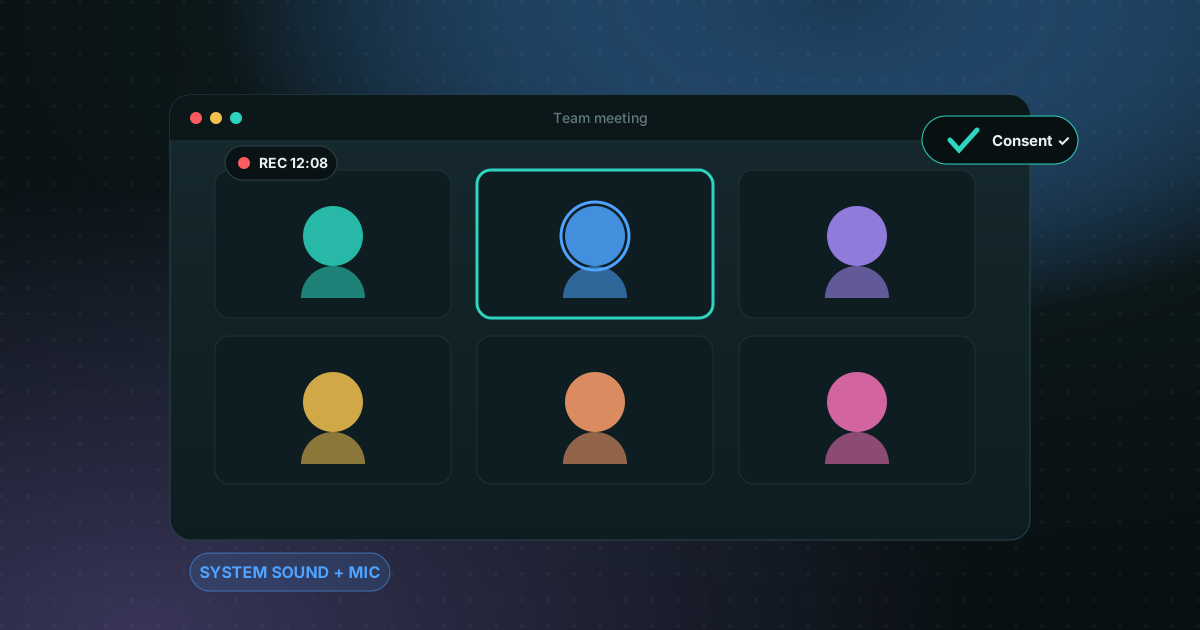
Commencez par prévenir les participants
Dans beaucoup de pays, enregistrer une conversation sans l'accord des personnes présentes pose problème. Annoncez-le au début de la réunion, ou utilisez la notification d'enregistrement de Zoom ou de Teams. En cas de doute, demandez un accord écrit.
Les deux sources audio à capter
Une réunion contient deux sons différents : la voix des autres participants, qui sort de vos haut-parleurs (le son du système), et votre propre voix (le micro). Si un seul des deux est enregistré, la vidéo sera muette d'un côté. Vérifiez donc que les deux sont activés avant de commencer.
Étapes avec Screen Recorder Pro
- Choisissez la fenêtre de la réunion, l'écran entier ou une zone.
- Activez le son du système et le micro. Chaque source a son propre niveau, avec des indicateurs en direct pour vérifier que le son passe.
- Lancez l'enregistrement avec le compte à rebours, puis rejoignez la réunion.
- Utilisez la pause pendant les moments hors sujet : la vidéo reprend sans coupure visible.
- À la fin, retrouvez l'enregistrement dans la bibliothèque, puis ajoutez des sous-titres et des chapitres si besoin.
Protégez ce qui ne doit pas apparaître
Une réunion peut afficher des e-mails, des messages ou des documents d'autres clients. Le bouclier de confidentialité (inclus dans Pro et Business) masque des fenêtres ou des zones : elles n'arrivent jamais dans le fichier vidéo. Désactivez aussi les notifications avant de commencer.
Avant de cliquer sur Enregistrer
- Casque ou haut-parleurs : le son du système doit bien sortir sur le périphérique choisi.
- Un essai de 10 secondes pour vérifier voix, image et niveaux.
- Assez d'espace disque pour la durée prévue.
- Le plan gratuit limite l'enregistrement à 5 minutes en 720p : pour une vraie réunion, passez à Pro.
Puis-je enregistrer une réunion sans prévenir ?
Non. Les règles varient selon les pays et les entreprises, et beaucoup exigent l’accord de tous. Microsoft Teams, par exemple, avertit automatiquement chaque participant quand son enregistrement intégré démarre. Avec un enregistrement local dans Screen Recorder Pro, personne n’est prévenu : annoncez-le à voix haute au début et gardez l’accord dans la vidéo.
L’enregistrement local en cinq étapes
- Ouvrez Screen Recorder Pro et choisissez la fenêtre de la réunion, pas tout l’écran.
- Activez le son système pour les autres participants et le micro pour votre voix.
- Faites un test de 10 secondes et réécoutez les deux voix.
- Activez Ne pas déranger pour éviter les aperçus de messages.
- Lancez l’enregistrement, annoncez-le, puis arrêtez à la fin. Le fichier reste sur votre PC.
Questions fréquentes
Peut-on enregistrer une réunion Zoom ou Teams sans en être l'organisateur ?
Techniquement oui, avec un enregistreur d'écran qui capte le son du système et votre micro. Prévenez toujours les participants et respectez les règles de votre organisation et de votre pays.
Pourquoi mon enregistrement n'a pas le son des autres participants ?
Le son du système n'est probablement pas activé, ou la réunion sort sur un autre périphérique audio que celui capté. Faites un essai de 10 secondes avant la vraie réunion.
Les enregistrements sont-ils envoyés quelque part ?
Non. Avec Screen Recorder Pro, les vidéos sont créées et stockées sur votre ordinateur.
Où est enregistrée une réunion enregistrée en local ?
Sur votre PC, dans le dossier choisi dans Screen Recorder Pro. Rien n’est envoyé en ligne.
Sources
Essayez Screen Recorder Pro gratuitement
Enregistrez écran, webcam et son sur Windows. Plan gratuit sans filigrane pour tester, Pro pour lever les limites.
Télécharger Screen Recorder ProÀ lire aussi
Comment enregistrer son écran sur Windows 11 avec le son
Filmer l’écran est facile ; obtenir un son propre est là que beaucoup d’enregistrements échouent. Voici comment capter le son du système, le micro, ou les deux.
Lire le guide
Enregistreur d’écran de jeu sans filigrane pour PC Windows
Enregistrer ses parties sans filigrane est possible gratuitement. Voici les options réalistes sur PC Windows et ce que chacune coûte en performances et en confort.
Lire le guide
Comment enregistrer son écran sur Windows sans filigrane
Windows propose déjà des outils gratuits, mais chacun a ses limites. Voici comment choisir selon ce que vous voulez filmer.
Lire le guide