 Screen Recorder Pro
Guides pour enregistrer son écran sur Windows
Des conseils concrets pour créer des tutoriels, des démos et des réunions enregistrées de qualité.
Chaque guide part d’un besoin réel : enregistrer une démo sans filigrane, préparer un tutoriel lisible, capturer une réunion avec le son, ou masquer les informations sensibles avant de partager une vidéo. Les articles sont courts et concrets. Choisissez le sujet qui correspond à votre projet et appliquez les conseils en quelques minutes.
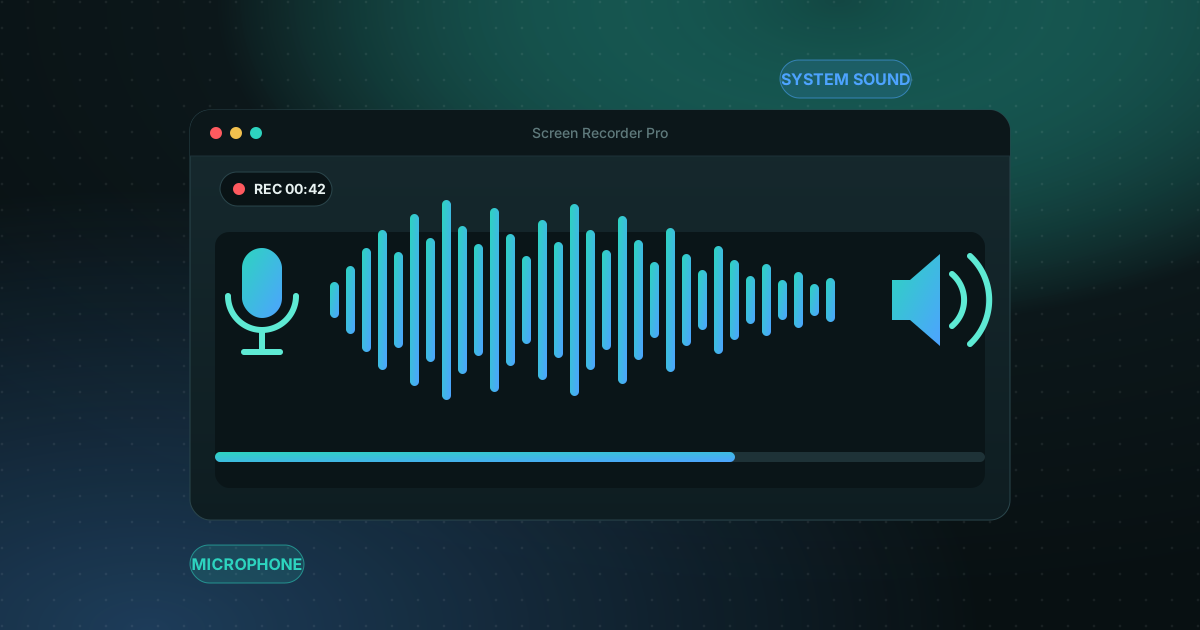
Comment enregistrer son écran sur Windows 11 avec le son
Filmer l’écran est facile ; obtenir un son propre est là que beaucoup d’enregistrements échouent. Voici comment capter le son du système, le micro, ou les deux.
Lire le guide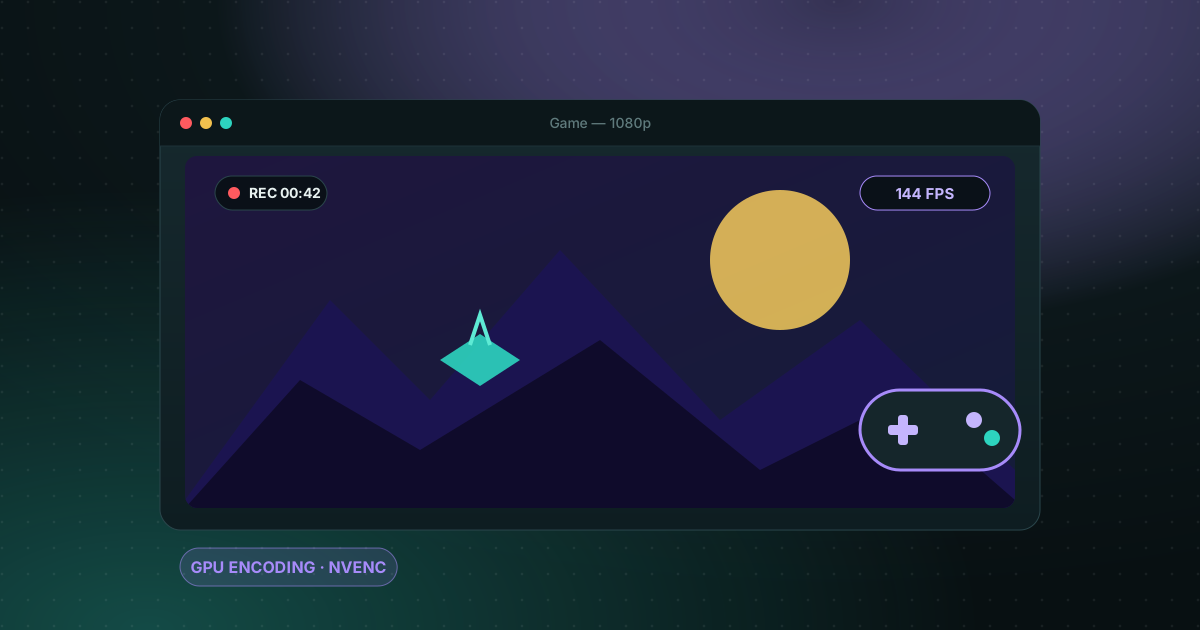
Enregistreur d’écran de jeu sans filigrane pour PC Windows
Enregistrer ses parties sans filigrane est possible gratuitement. Voici les options réalistes sur PC Windows et ce que chacune coûte en performances et en confort.
Lire le guide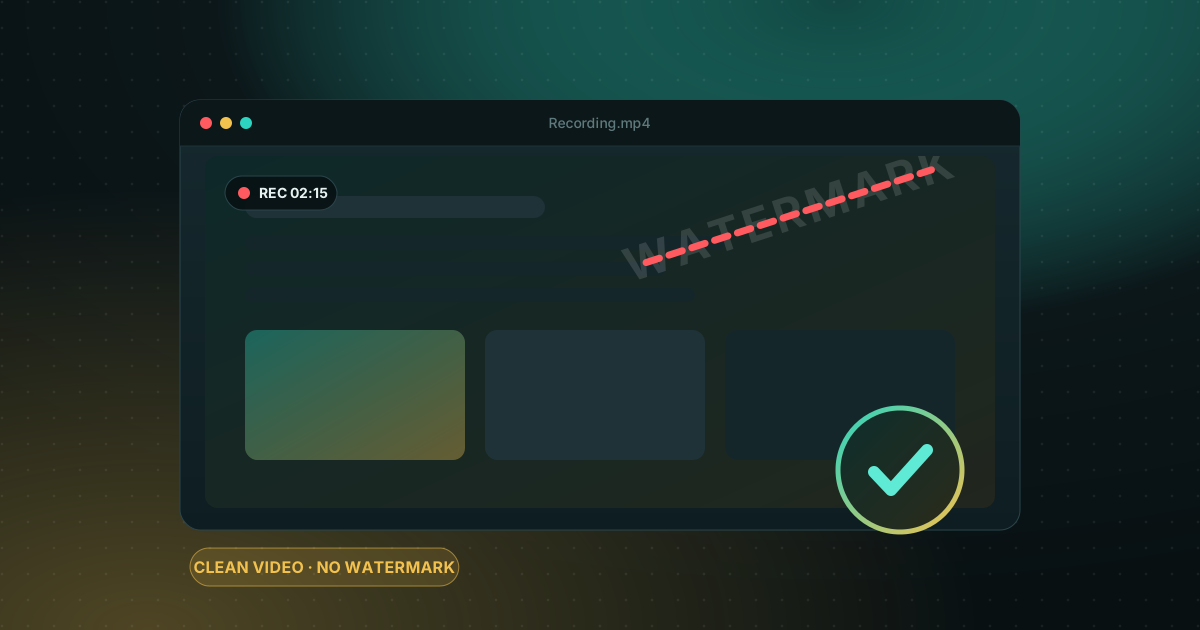
Comment enregistrer son écran sur Windows sans filigrane
Windows propose déjà des outils gratuits, mais chacun a ses limites. Voici comment choisir selon ce que vous voulez filmer.
Lire le guide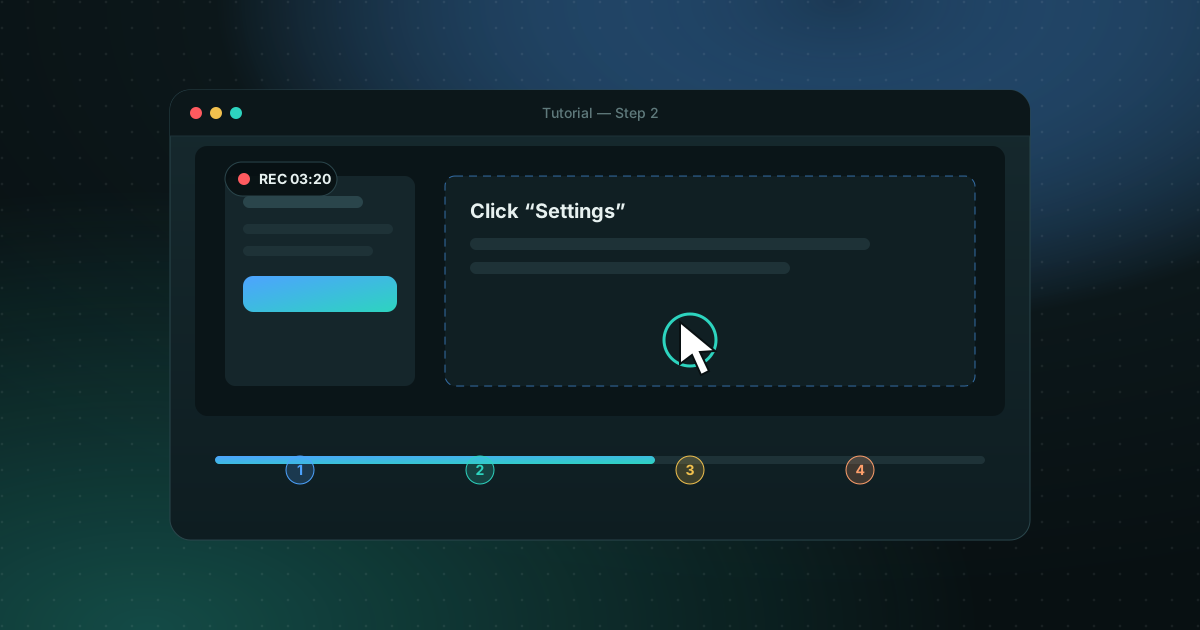
Réussir un tutoriel vidéo d'écran propre et lisible
Un bon tutoriel se prépare avant d'appuyer sur Enregistrer. Voici la méthode, étape par étape.
Lire le guide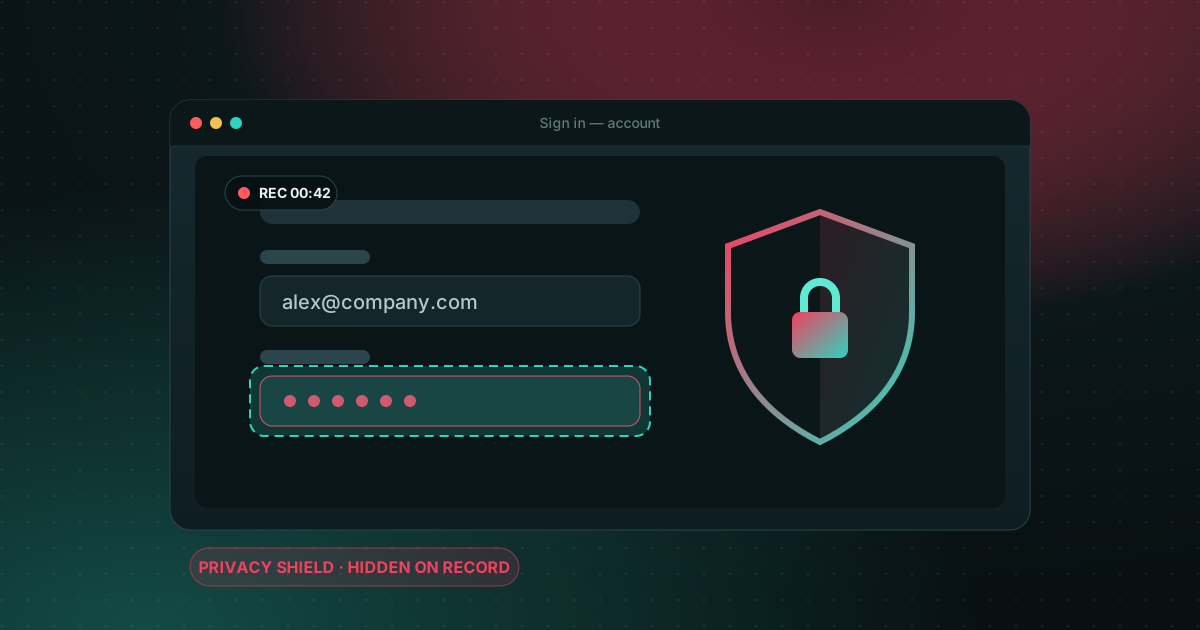
Masquer mots de passe et données privées en enregistrant son écran
Une seule seconde suffit pour qu'un mot de passe ou un message privé apparaisse dans votre vidéo. Voici comment l'éviter.
Lire le guide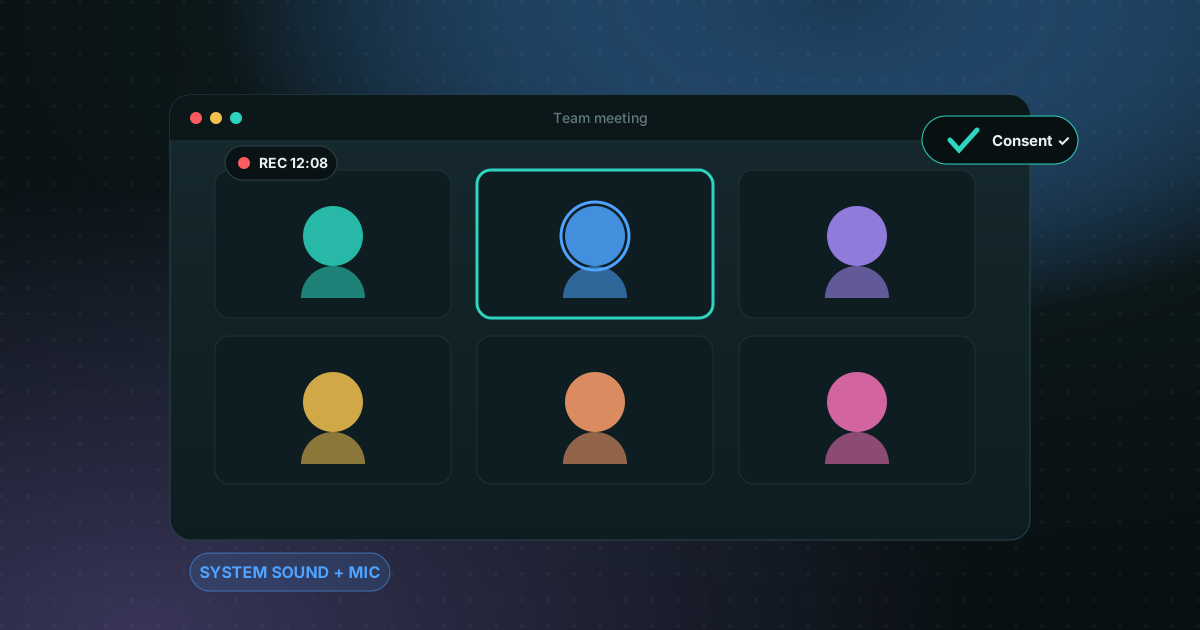
Enregistrer une réunion Zoom ou Teams sur Windows (avec le son)
Image, voix des participants et micro : la méthode complète, et le point essentiel du consentement.
Lire le guide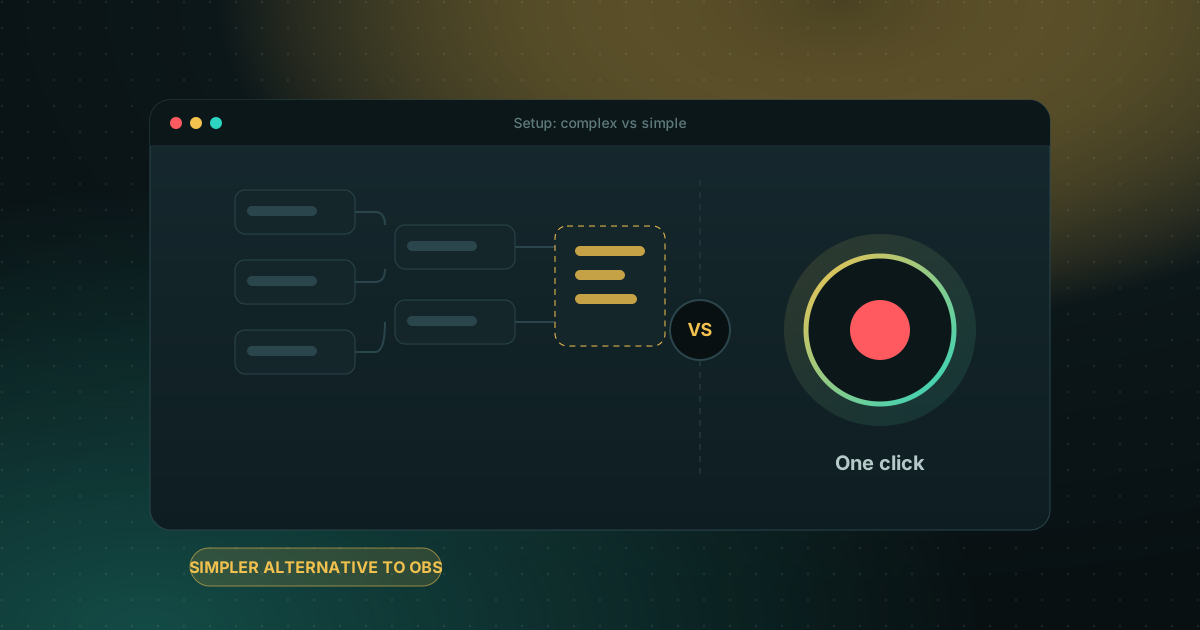
Alternative simple à OBS Studio pour enregistrer son écran sous Windows
OBS est gratuit et puissant. Voici dans quels cas un outil plus direct vous fera gagner du temps.
Lire le guideAucun guide ne correspond à votre recherche.
L’enregistrement d’écran sous Windows, en bref
Ces guides répondent aux questions les plus fréquentes sur l’enregistrement d’écran sous Windows avec Screen Recorder Pro et les outils intégrés à Windows. Voici les réponses courtes.
Dans ces guides
- Enregistrer Windows 11 avec le son
- Enregistrer sans filigrane
- Faire un tutoriel propre
- Masquer mots de passe et données privées
- Enregistrer une réunion Zoom ou Teams
- Enregistrer un jeu sans filigrane
- Une alternative plus simple à OBS
Comment enregistrer mon écran gratuitement sous Windows 11 ?
Windows 11 comprend l’outil Capture d’écran et la Xbox Game Bar (touche Windows + Alt + R), et Screen Recorder Pro propose un plan gratuit qui enregistre écran, son et webcam jusqu’en 720p pendant 5 minutes, sans filigrane.
Comment enregistrer sans filigrane ?
Screen Recorder Pro n’ajoute aucun filigrane, même sur le plan gratuit. La plupart des versions gratuites d’autres logiciels en ajoutent un aux vidéos exportées.
Comment éviter d’afficher mes mots de passe ?
Activez Ne pas déranger, enregistrez une seule fenêtre plutôt que tout l’écran, et mettez en pause pendant la connexion. Le bouclier de confidentialité de Screen Recorder Pro peut masquer des zones dans la vidéo.
Puis-je enregistrer une réunion ?
Oui. Enregistrez la fenêtre de la réunion avec le son système et votre micro. Prévenez les participants, car les règles varient selon les pays et les entreprises.
Enregistrez votre prochain écran en deux minutes.
Installez-le, appuyez sur le raccourci et vous enregistrez. L’offre Gratuite n’a pas de période d’essai et ne demande aucun compte.