 Screen Recorder Pro
Comment enregistrer son écran sur Windows sans filigrane
Windows propose déjà des outils gratuits, mais chacun a ses limites. Voici comment choisir selon ce que vous voulez filmer.
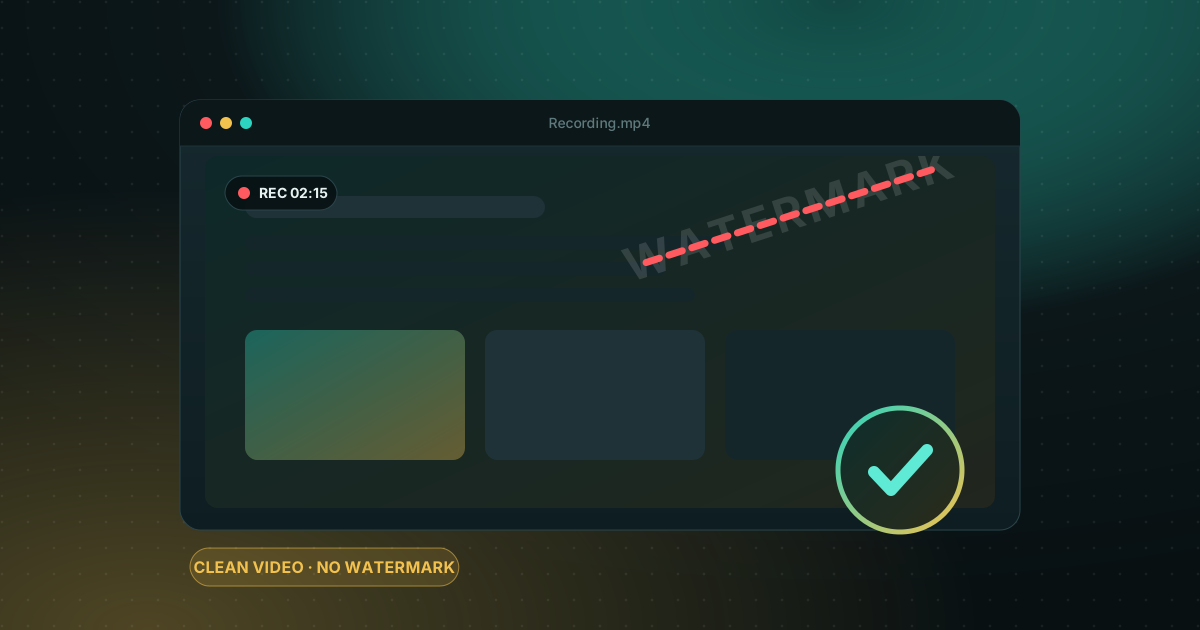
Pourquoi le filigrane pose problème
Un filigrane au milieu d'un tutoriel, d'une démo client ou d'une formation donne une image peu professionnelle. Beaucoup d'enregistreurs gratuits en ajoutent un pour vous pousser vers la version payante. Avant de choisir un outil, vérifiez donc ce qu'il laisse sur la vidéo finale.
Option 1 : Xbox Game Bar (intégré à Windows)
Appuyez sur Win + Alt + R pour lancer ou arrêter un enregistrement. C'est gratuit, rapide et sans filigrane. En revanche, l'outil enregistre une application à la fois : il ne capture pas le bureau entier ni l'Explorateur de fichiers, et il n'offre pas de choix de zone.
Option 2 : l'Outil Capture de Windows 11
Les versions récentes de l'Outil Capture savent enregistrer une zone de l'écran en vidéo. C'est pratique pour un clip court, mais les options restent limitées : pas de montage, pas de webcam, peu de réglages audio.
Option 3 : OBS Studio
OBS est gratuit, open source et très complet. Il demande en contrepartie de configurer des scènes et des sources avant d'enregistrer, ce qui décourage souvent ceux qui veulent simplement filmer un tutoriel en cinq minutes.
Option 4 : un enregistreur dédié comme Screen Recorder Pro
Screen Recorder Pro enregistre un écran entier, une fenêtre ou une zone que vous dessinez, avec le son du système, le micro et une bulle webcam. Le montage, les sous-titres et les chapitres sont intégrés, et tout est traité sur votre PC. Le plan gratuit permet d'essayer (720p, 5 minutes, sans filigrane) ; la version Pro lève la limite de durée.
Comment choisir
- Un clip rapide d'une seule application : Xbox Game Bar suffit.
- Une configuration avancée, à votre rythme : OBS Studio.
- Des tutoriels et démos réguliers, avec montage et sous-titres : un enregistreur dédié.
Réglages à vérifier avant de lancer l'enregistrement
- Résolution et fréquence d'images adaptées à la destination (1080p, 30 images par seconde suffisent pour un tutoriel).
- Source audio choisie : micro, son système, ou les deux.
- Notifications désactivées pour ne pas afficher un message privé à l'écran.
- Dossier de sortie connu, avec assez d'espace disque.
Questions fréquentes
Peut-on enregistrer son écran sur Windows gratuitement et sans filigrane ?
Oui : Xbox Game Bar et OBS Studio n'ajoutent pas de filigrane. Leur limite est ailleurs : Game Bar ne capture qu'une application, et OBS demande une configuration.
Screen Recorder Pro laisse-t-il un filigrane ?
Le plan gratuit ajoute un filigrane et limite l'enregistrement à 5 minutes en 720p. La version Pro n'ajoute aucun filigrane et n'a pas de limite de durée.
Sources
Essayez Screen Recorder Pro gratuitement
Enregistrez écran, webcam et son sur Windows. Plan gratuit sans filigrane pour tester, Pro pour lever les limites.
Télécharger Screen Recorder ProÀ lire aussi
Comment enregistrer son écran sur Windows 11 avec le son
Filmer l’écran est facile ; obtenir un son propre est là que beaucoup d’enregistrements échouent. Voici comment capter le son du système, le micro, ou les deux.
Lire le guide
Enregistreur d’écran de jeu sans filigrane pour PC Windows
Enregistrer ses parties sans filigrane est possible gratuitement. Voici les options réalistes sur PC Windows et ce que chacune coûte en performances et en confort.
Lire le guide
Réussir un tutoriel vidéo d'écran propre et lisible
Un bon tutoriel se prépare avant d'appuyer sur Enregistrer. Voici la méthode, étape par étape.
Lire le guide