 Screen Recorder Pro
كيف تصنع درس فيديو من الشاشة واضحاً ونظيفاً
الدرس الجيد يُحضَّر قبل الضغط على زر التسجيل. إليك الطريقة خطوة بخطوة.
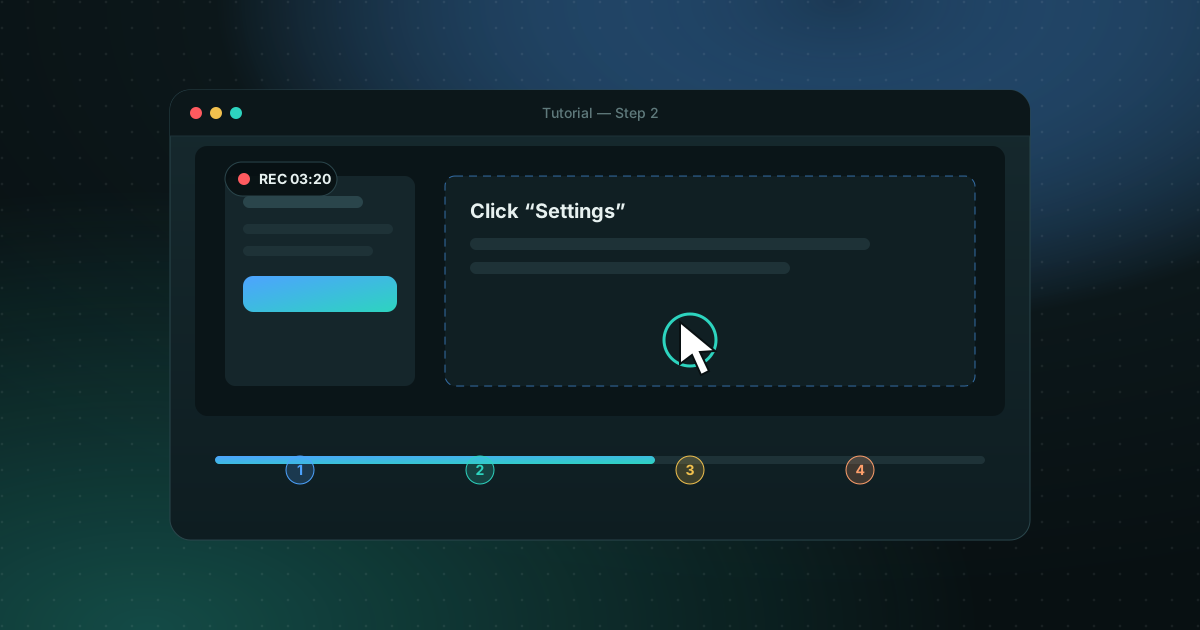
1. اكتب مخططاً قصيراً
دوّن في سطور ما سيستطيع المشاهد فعله في النهاية، ثم قسّمه إلى 3 حتى 6 خطوات. المخطط يجنّبك الصمت والإعادة اللذين يطيلان الفيديو.
2. جهّز الشاشة
- أغلق النوافذ غير الضرورية وأخفِ أيقونات سطح المكتب.
- استخدم خلفية محايدة ودقة مقروءة، وكبّر الخط عند الحاجة.
- أوقف الإشعارات وأغلق التبويبات الشخصية.
3. سجّل المنطقة المفيدة فقط
بدل تصوير الشاشة كلها، ارسم منطقة حول التطبيق الذي تعرضه. يصبح النص أكبر وأوضح، خصوصاً على الهاتف. في Screen Recorder Pro ترسم المنطقة ثم تبدأ التسجيل باختصار لوحة المفاتيح.
4. اعتنِ بصوتك
ضع الميكروفون على بعد نحو عشرة سنتيمترات من فمك، وسجّل في غرفة هادئة، وجرّب لحظات قبل البدء. الصوت الواضح أهم من الصورة المثالية.
5. تكلّم أثناء التنفيذ
أعلن عن النقر قبل أن تنقر: «سأضغط على الإعدادات». هكذا يتابعك المشاهد دون أن يبحث عن المؤشر. وإذا كنت تقرأ نصاً فالتيلبرومبتر يمنع التردد.
6. المونتاج والترجمة النصية والفصول
اقصّ البداية والنهاية، واحذف الأخطاء، ثم أضف ترجمة نصية، فجزء كبير من الفيديوهات يُشاهد بدون صوت. الفصول تتيح القفز مباشرة إلى الخطوة المطلوبة. هذه الأدوات مدمجة في Screen Recorder Pro فلا حاجة لبرنامج آخر.
قائمة مراجعة قبل النشر
- الصوت مسموع من البداية إلى النهاية.
- لا معلومات خاصة ظاهرة على الشاشة.
- العنوان يوضح ما يعلّمه الفيديو.
- الفصول والترجمة النصية جاهزة.
ما المدة المناسبة لدرس فيديو من الشاشة؟
القصير أفضل من الشامل. يأتي المشاهد عادةً بسؤال واحد، لذا اجعل لكل فيديو مهمة واحدة وقسّم ما هو أطول إلى أجزاء أو فصول.
| نوع الفيديو | المدة المعتادة | نصيحة |
|---|---|---|
| شرح سريع | من 1 إلى 3 دقائق | اعرض النتيجة في أول 10 ثوانٍ |
| جولة في ميزة | من 3 إلى 8 دقائق | أضف فصولًا ليتمكن المشاهد من التنقل |
| درس ضمن دورة | من 8 إلى 20 دقيقة | سجّل على أقسام ثم اجمعها |
تسجّل الباقة المجانية في Screen Recorder Pro حتى 5 دقائق لكل مقطع، وهذا يكفي لمعظم الشروحات السريعة. أما Pro فيلغي هذا الحد ويضيف الفصول والترجمة التي تُنشأ على جهازك.
أسئلة شائعة
ما المدة المناسبة لدرس فيديو؟
من 3 إلى 8 دقائق لموضوع محدد. وإذا زاد فقسّمه إلى عدة فيديوهات أو أضف فصولاً.
هل أسجّل الشاشة كلها؟
لا. منطقة حول التطبيق المعروض تعطي نصاً أكبر وفيديو أوضح.
هل أكتب نصًا كاملًا للدرس؟
اكتب الخطوات لا كل كلمة. قائمة من 5 إلى 7 خطوات تبقيك على المسار وتجعل كلامك طبيعيًا.
المصادر
جرّب Screen Recorder Pro مجاناً
سجّل الشاشة والكاميرا والصوت على ويندوز. خطة مجانية بلا علامة مائية للتجربة، ونسخة Pro لرفع الحدود.
حمّل Screen Recorder Proاقرأ أيضاً
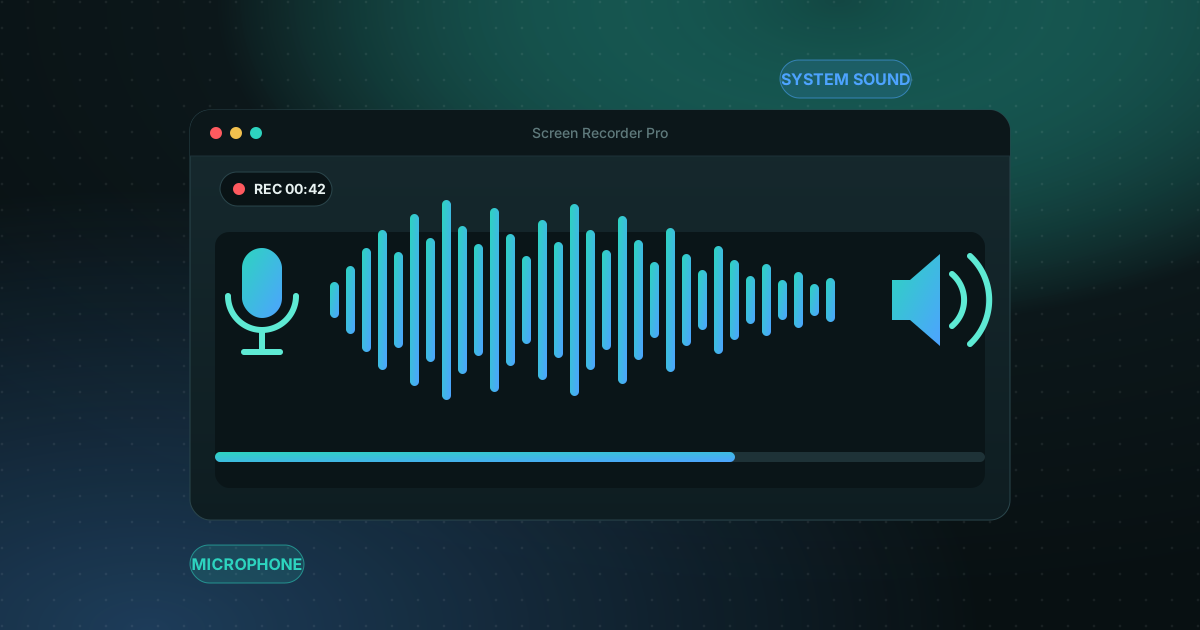
كيف تسجّل شاشة ويندوز 11 مع الصوت
تسجيل الشاشة سهل، لكن الحصول على صوت نظيف هو ما تفشل فيه كثير من التسجيلات. إليك كيف تلتقط صوت النظام أو الميكروفون أو الاثنين معًا.
اقرأ الدليل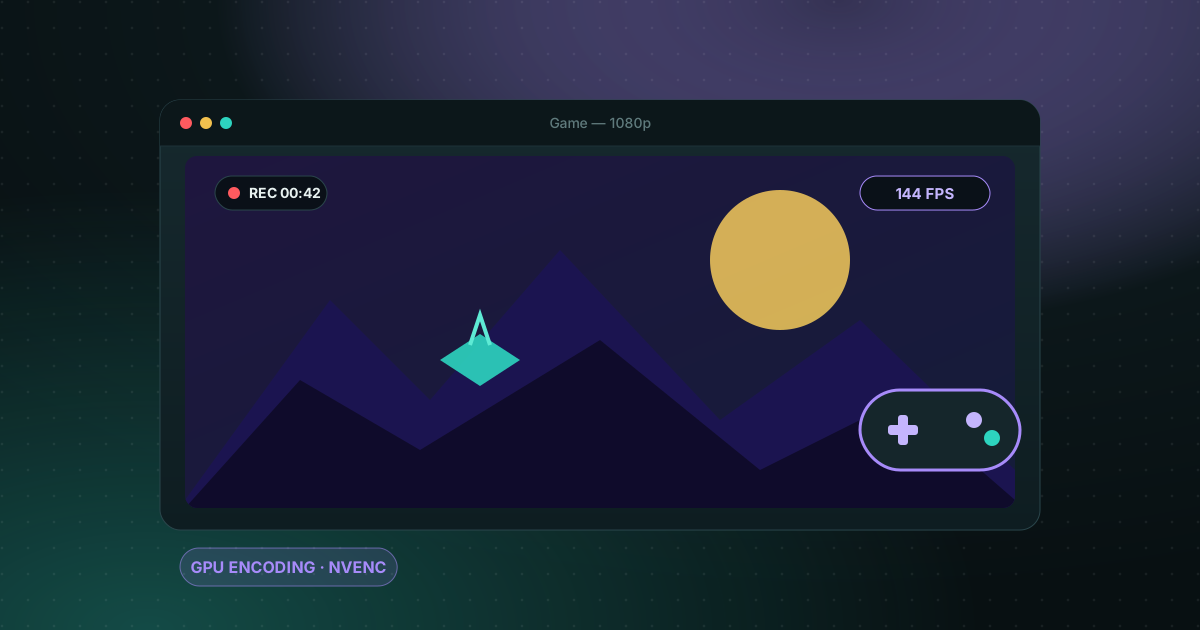
برنامج تسجيل شاشة الألعاب بدون علامة مائية لكمبيوتر ويندوز
تسجيل اللعب بدون علامة مائية ممكن مجانًا. إليك الخيارات الواقعية على كمبيوتر ويندوز وما يكلّفه كل منها من أداء وراحة.
اقرأ الدليل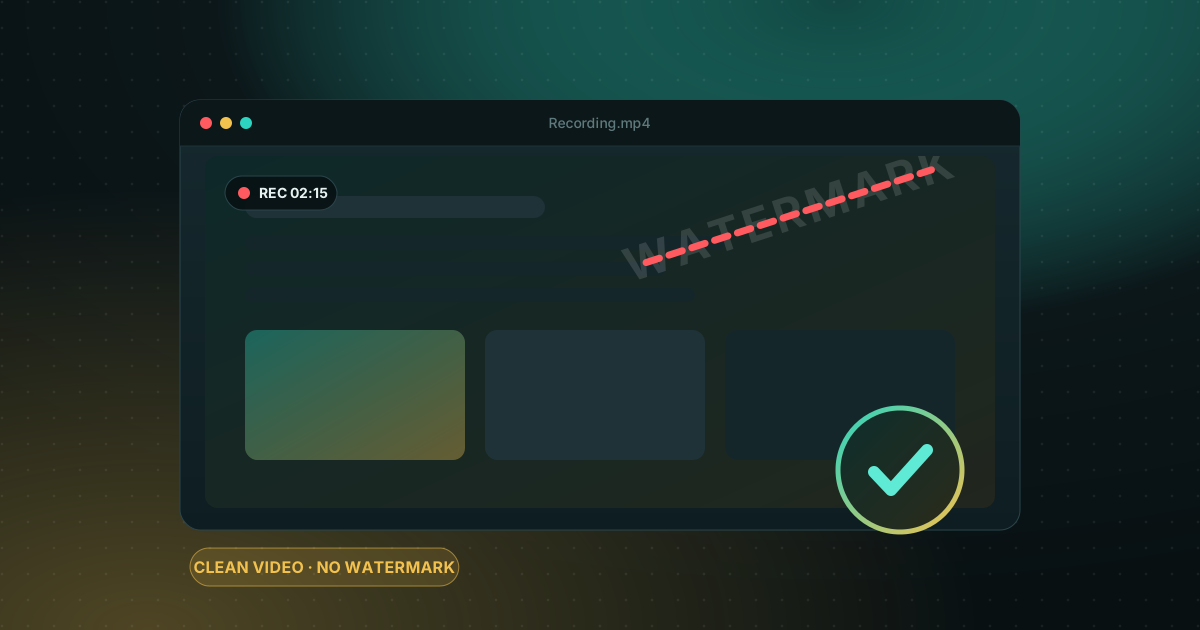
كيف تسجّل شاشة ويندوز بدون علامة مائية
يقدّم ويندوز أدوات مجانية، لكن لكل منها حدوده. إليك طريقة الاختيار حسب ما تريد تصويره.
اقرأ الدليل