 Screen Recorder Pro
Masquer mots de passe et données privées en enregistrant son écran
Une seule seconde suffit pour qu'un mot de passe ou un message privé apparaisse dans votre vidéo. Voici comment l'éviter.
Ce qui fuit le plus souvent
- Notifications de messagerie ou d'e-mail qui s'affichent au mauvais moment.
- Barre d'adresse, onglets ouverts et favoris personnels.
- Mots de passe tapés ou remplis automatiquement.
- Clés d'API, jetons et adresses e-mail dans des fichiers ou des consoles.
Avant l'enregistrement
- Activez le mode « Ne pas déranger » de Windows pour couper les notifications.
- Utilisez un profil de navigateur vierge, sans favoris ni sessions ouvertes.
- Fermez les applications de messagerie.
- Remplacez les vraies données par des données d'exemple.
Pendant l'enregistrement
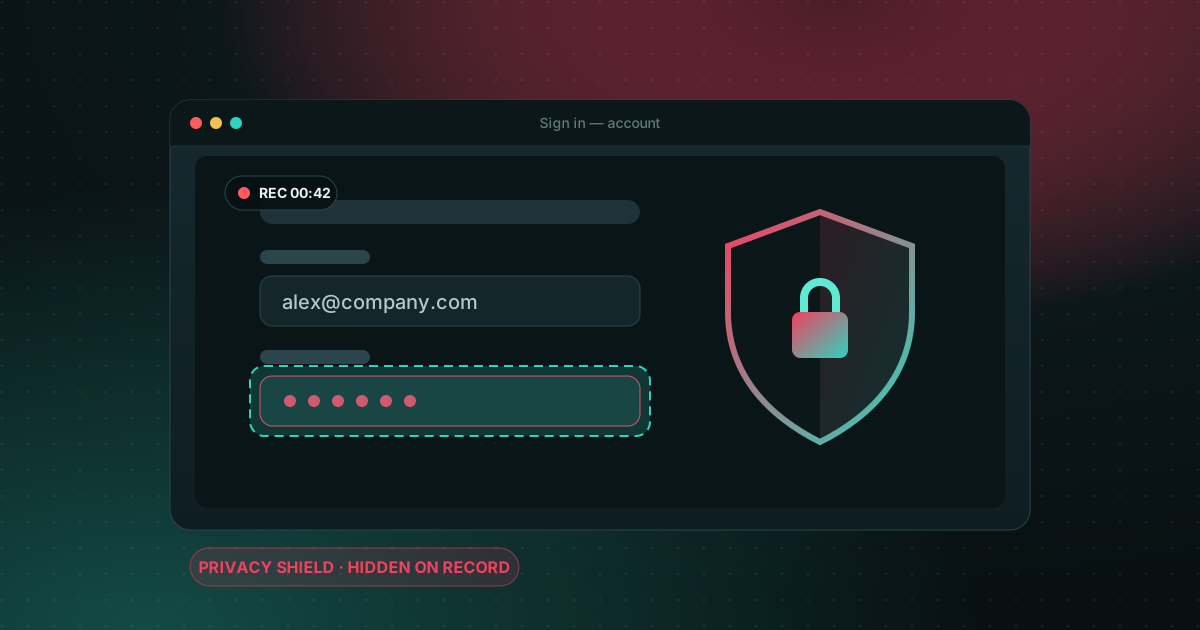
Ne tapez jamais un mot de passe à l'écran. Connectez-vous avant de lancer la capture, ou coupez l'enregistrement le temps de la saisie. Les gestionnaires de mots de passe qui remplissent les champs sans les afficher sont plus sûrs que la saisie manuelle.
Le bouclier de confidentialité de Screen Recorder Pro
Le bouclier de confidentialité permet de masquer directement dans la vidéo les mots de passe et les détails privés. Vous gardez ainsi une marge de sécurité même si une information apparaît à l'écran pendant la capture. Il complète les bonnes pratiques ci-dessus sans les remplacer.
Après l'enregistrement
Revoyez la vidéo en entier avant de la publier, en pause sur les passages où vous avez ouvert des fenêtres. Si un secret a été montré, ne vous contentez pas de flouter : changez-le (nouveau mot de passe, clé d'API régénérée).
La check-list confidentialité en 60 secondes
Parcourez ce tableau avant chaque enregistrement. Il prend environ une minute et couvre les fuites que l’on voit le plus souvent dans les tutoriels, démos et vidéos de support réalisés avec Screen Recorder Pro ou un autre enregistreur.
| Quand | Vérification | Pourquoi |
|---|---|---|
| Avant | Mode Ne pas déranger activé | Un seul aperçu de message peut montrer un nom, un code ou un client |
| Avant | Enregistrer une fenêtre ou une zone, pas tout l’écran | Moins de surface visible, moins de risques |
| Avant | Données d’exemple au lieu de vrais comptes | Vrais e-mails, factures et clés restent hors champ |
| Pendant | Mettre en pause pendant la connexion | Un mot de passe jamais filmé ne peut pas être lu |
| Après | Revoir la vidéo en vitesse normale | L’avance rapide masque les apparitions d’une seconde |
Quel mode d’enregistrement expose le moins ?
La capture d’une fenêtre est en général la plus sûre : notifications, barre des tâches et autres applications restent hors de la vidéo. Vient ensuite la capture d’une zone, tant que rien n’y entre. La capture plein écran montre tout et demande donc le plus de préparation. Dans Screen Recorder Pro, vous choisissez le mode avant d’enregistrer, et le bouclier de confidentialité de la version Pro peut masquer en plus des fenêtres ou des zones.
Questions fréquentes
Que faire si un mot de passe est apparu dans la vidéo ?
Changez-le immédiatement, puis recoupez ou masquez le passage avant publication. Un simple flou ne suffit pas si la vidéo a déjà été partagée.
Les notifications apparaissent-elles dans l'enregistrement ?
Oui, si elles s'affichent dans la zone capturée. Activez le mode Ne pas déranger avant de commencer.
Un flou suffit-il pour cacher un mot de passe dans une vidéo ?
Non. Un flou peut parfois être inversé et la vidéo a peut-être déjà été copiée. Changez le mot de passe, puis coupez ou masquez le passage.
Sources
Essayez Screen Recorder Pro gratuitement
Enregistrez écran, webcam et son sur Windows. Plan gratuit sans filigrane pour tester, Pro pour lever les limites.
Télécharger Screen Recorder ProÀ lire aussi
Comment enregistrer son écran sur Windows 11 avec le son
Filmer l’écran est facile ; obtenir un son propre est là que beaucoup d’enregistrements échouent. Voici comment capter le son du système, le micro, ou les deux.
Lire le guide
Enregistreur d’écran de jeu sans filigrane pour PC Windows
Enregistrer ses parties sans filigrane est possible gratuitement. Voici les options réalistes sur PC Windows et ce que chacune coûte en performances et en confort.
Lire le guide
Comment enregistrer son écran sur Windows sans filigrane
Windows propose déjà des outils gratuits, mais chacun a ses limites. Voici comment choisir selon ce que vous voulez filmer.
Lire le guide