 Screen Recorder Pro
كيف تسجّل اجتماع Zoom أو Teams على ويندوز (مع الصوت)
للاحتفاظ بأثر الاجتماع تحتاج إلى الصورة وصوت الآخرين وصوتك أنت. إليك الطريقة دون أن يفوتك شيء.
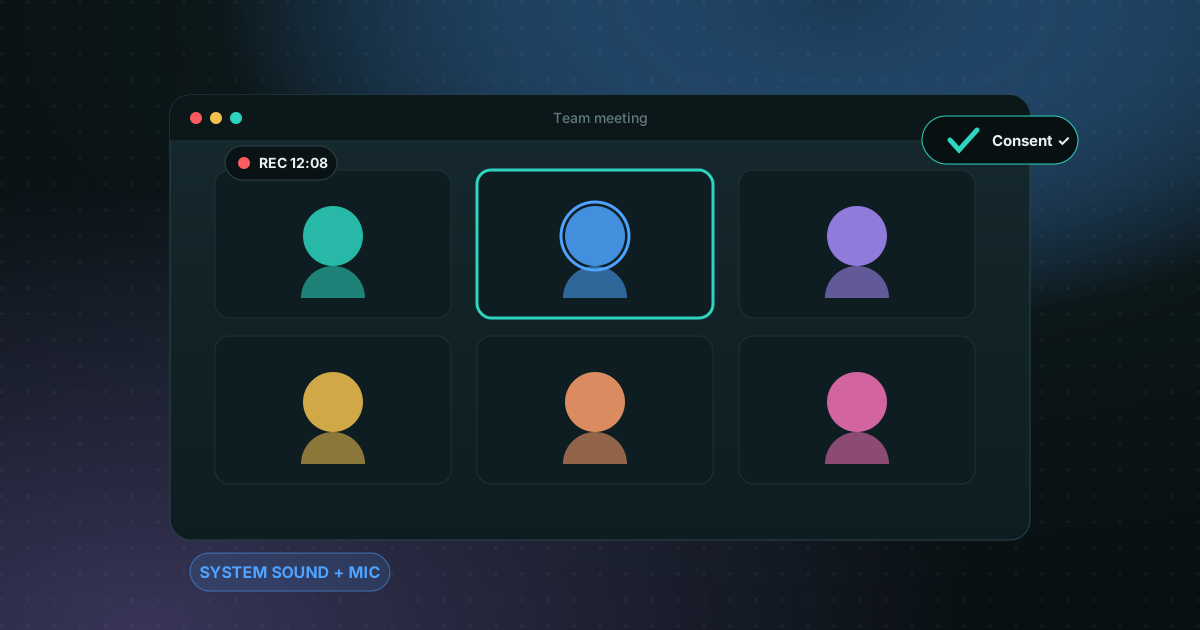
أخبر المشاركين أولاً
في كثير من البلدان يُعدّ تسجيل محادثة دون موافقة المشاركين فيها مشكلة. أعلن ذلك في بداية الاجتماع، أو استخدم إشعار التسجيل في Zoom أو Teams. وعند الشك، احصل على موافقة مكتوبة.
مصدرا الصوت اللذان يجب التقاطهما
في الاجتماع صوتان مختلفان: أصوات المشاركين الآخرين الخارجة من السماعات (صوت النظام) وصوتك أنت (الميكروفون). إذا سُجّل أحدهما فقط يبقى الفيديو صامتاً من جهة. تأكد أن الاثنين مفعّلان قبل البدء.
الخطوات مع Screen Recorder Pro
- اختر نافذة الاجتماع أو الشاشة كاملة أو منطقة.
- فعّل صوت النظام والميكروفون. لكل مصدر مستواه الخاص، مع مؤشرات مباشرة للتأكد من وصول الصوت.
- ابدأ التسجيل بالعد التنازلي ثم انضم إلى الاجتماع.
- استخدم الإيقاف المؤقت في اللحظات الجانبية: يتابع الفيديو بلا قطع ظاهر.
- عند الانتهاء ستجد التسجيل في مكتبتك، ثم أضف ترجمة وفصولاً إن لزم.
احمِ ما لا يجب أن يظهر
قد يعرض الاجتماع رسائل بريد أو محادثات أو مستندات تخص عملاء آخرين. درع الخصوصية (ضمن Pro وBusiness) يخفي نوافذ أو مناطق، فلا تصل أبداً إلى ملف الفيديو. أوقف الإشعارات أيضاً قبل البدء.
قبل أن تضغط تسجيل
- سماعات أو مكبّرات: يجب أن يخرج صوت النظام من الجهاز الذي يُلتقط منه.
- تجربة من 10 ثوانٍ للتحقق من الصوت والصورة والمستويات.
- مساحة قرص كافية للمدة المتوقعة.
- الخطة المجانية تحدّ التسجيل بخمس دقائق بجودة 720p: لاجتماع حقيقي استخدم Pro.
هل يمكنني تسجيل اجتماع دون إخبار أحد؟
لا تفعل ذلك. تختلف قواعد التسجيل من بلد إلى آخر ومن شركة إلى أخرى، وكثير منها يشترط موافقة الجميع. على سبيل المثال، يُبلغ Microsoft Teams كل المشاركين تلقائيًا عند بدء التسجيل المدمج فيه. أما عند التسجيل محليًا باستخدام Screen Recorder Pro فلا يصل أي إشعار، لذا أعلن عن التسجيل بصوتك في البداية واحتفظ بالموافقة داخل الفيديو.
التسجيل المحلي في خمس خطوات
- افتح Screen Recorder Pro واختر نافذة الاجتماع بدل الشاشة كاملة.
- فعّل صوت النظام لتسجيل الآخرين، والميكروفون لتسجيل صوتك.
- سجّل اختبارًا مدته 10 ثوانٍ واستمع إلى الصوتين.
- فعّل وضع عدم الإزعاج حتى لا تظهر معاينات الرسائل.
- ابدأ التسجيل وأعلن عنه، ثم أوقفه عند نهاية الاجتماع. يبقى الملف على جهازك.
أسئلة شائعة
هل يمكن تسجيل اجتماع Zoom أو Teams إن لم أكن المنظّم؟
تقنياً نعم، بمسجّل شاشة يلتقط صوت النظام والميكروفون. أخبر المشاركين دائماً والتزم بقواعد مؤسستك وبلدك.
لماذا لا يحتوي تسجيلي على أصوات المشاركين الآخرين؟
غالباً صوت النظام غير مفعّل، أو أن الاجتماع يخرج عبر جهاز صوت غير الذي يُلتقط منه. جرّب 10 ثوانٍ قبل الاجتماع الفعلي.
هل تُرسل تسجيلاتي إلى أي مكان؟
لا. مع Screen Recorder Pro تُنشأ الفيديوهات وتُحفظ على حاسوبك أنت.
أين يُحفظ تسجيل الاجتماع المحلي؟
على جهازك، في المجلد الذي اخترته في Screen Recorder Pro. لا يُرفع أي شيء إلى الإنترنت.
المصادر
جرّب Screen Recorder Pro مجاناً
سجّل الشاشة والكاميرا والصوت على ويندوز. خطة مجانية بلا علامة مائية للتجربة، ونسخة Pro لرفع الحدود.
حمّل Screen Recorder Proاقرأ أيضاً
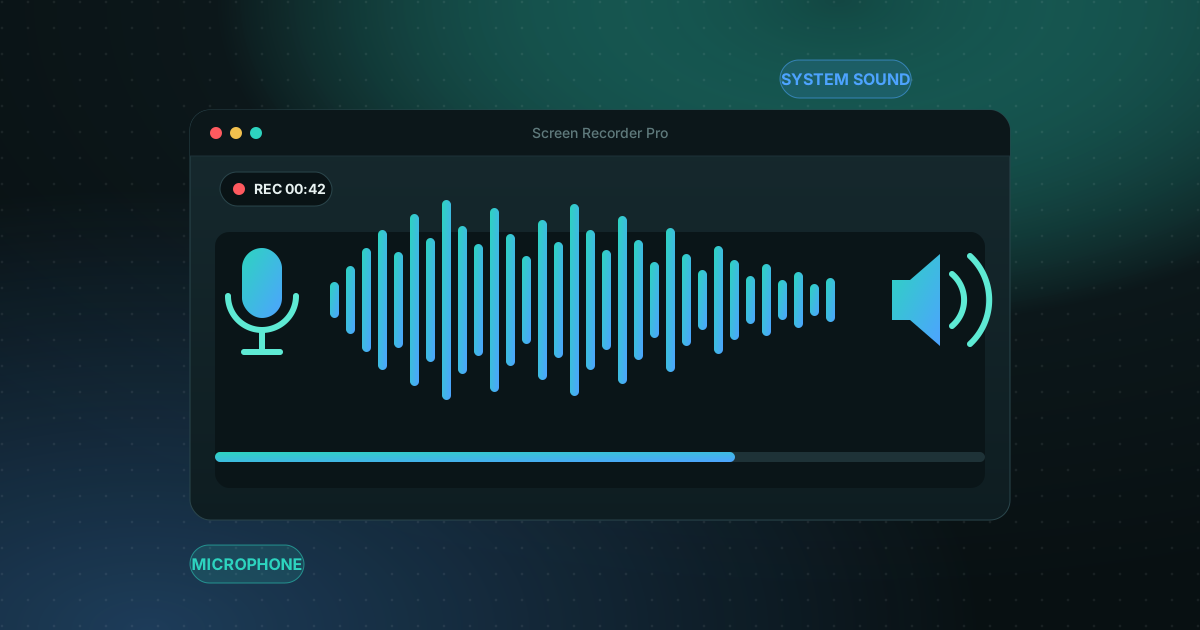
كيف تسجّل شاشة ويندوز 11 مع الصوت
تسجيل الشاشة سهل، لكن الحصول على صوت نظيف هو ما تفشل فيه كثير من التسجيلات. إليك كيف تلتقط صوت النظام أو الميكروفون أو الاثنين معًا.
اقرأ الدليل
برنامج تسجيل شاشة الألعاب بدون علامة مائية لكمبيوتر ويندوز
تسجيل اللعب بدون علامة مائية ممكن مجانًا. إليك الخيارات الواقعية على كمبيوتر ويندوز وما يكلّفه كل منها من أداء وراحة.
اقرأ الدليل
كيف تسجّل شاشة ويندوز بدون علامة مائية
يقدّم ويندوز أدوات مجانية، لكن لكل منها حدوده. إليك طريقة الاختيار حسب ما تريد تصويره.
اقرأ الدليل