 Screen Recorder Pro
برنامج تسجيل شاشة الألعاب بدون علامة مائية لكمبيوتر ويندوز
تسجيل اللعب بدون علامة مائية ممكن مجانًا. إليك الخيارات الواقعية على كمبيوتر ويندوز وما يكلّفه كل منها من أداء وراحة.
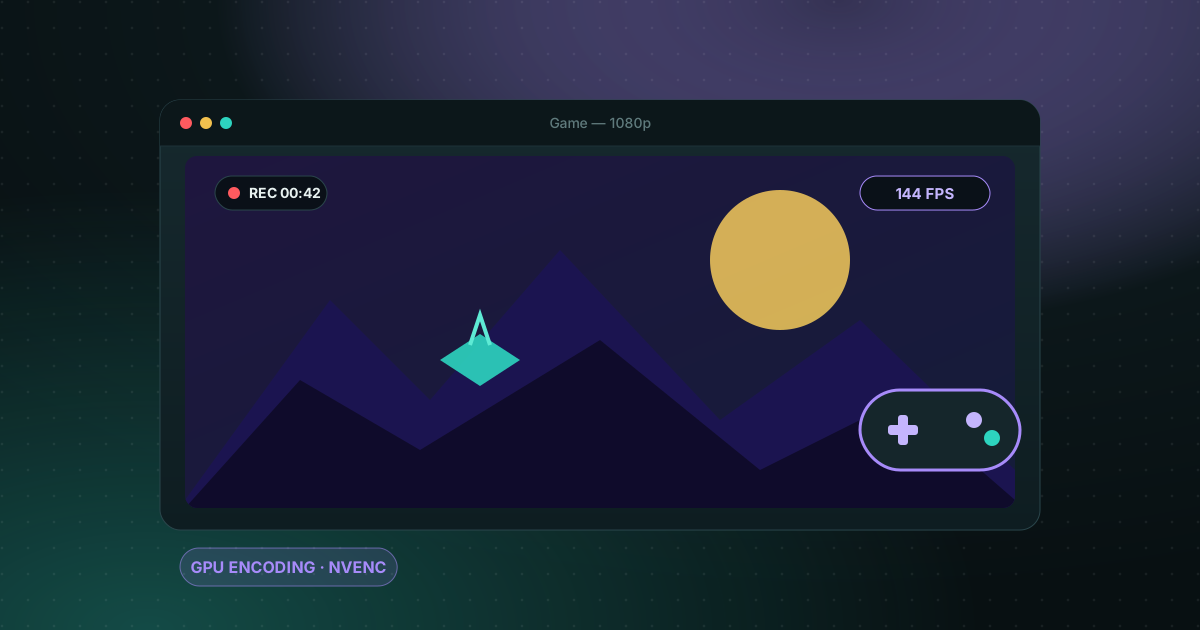
ما المهم عند تسجيل لعبة
- بلا فقدان إطارات: يجب ألا يجعل التسجيل اللعبة تتقطع.
- الترميز على كرت الشاشة: يترك المعالج حرًّا للعبة.
- بلا علامة مائية: فيديو نظيف قابل للنشر.
- صوت اللعبة وصوتك: معًا في الملف نفسه.
Xbox Game Bar
مدمج في ويندوز: اضغط Win + Alt + R أثناء اللعب. لا يضيف علامة مائية وهو أسرع طريقة للبدء. يسجّل نافذة اللعبة فقط وإعداداته قليلة.
أداة كرت الشاشة
توفّر NVIDIA وAMD أداة تسجيل مع التعريفات (تطبيق NVIDIA وAMD Software). تستخدم مرمّز كرت الشاشة فيكون أثرها على اللعبة صغيرًا، ولا تضيف علامة مائية. لكنها تعمل مع عتادها فقط.
OBS Studio
مجاني ومفتوح المصدر وبلا علامة مائية. مرن جدًا، لكن عليك أولًا إنشاء المشاهد والمصادر وضبط الإعدادات. إن كان ذلك كثيرًا فاقرأ دليلنا عن بديل أبسط لـ OBS Studio.
Screen Recorder Pro
يلتقط Screen Recorder Pro الشاشة عبر طبقة الرسوميات في ويندوز ويمكنه الترميز على كرت الشاشة (NVENC) ليبقى المعالج حرًّا. وقد ضُبط للألعاب والصفحات المتحركة. الخطة المجانية بلا علامة مائية لكنها محدودة بجودة 720p وخمس دقائق لكل تسجيل، وتفتح نسخة Pro حد المدة للجلسات الطويلة.
نصائح لتجنب فقدان الإطارات
- اختر مرمّز كرت الشاشة بدل المعالج.
- احفظ التسجيلات على قرص سريع وغير ممتلئ، ويفضّل SSD.
- أغلق المتصفح والتطبيقات غير الضرورية أثناء اللعب.
- جرّب دقيقة واحدة وشاهد الفيديو قبل جلسة طويلة.
ما الإعدادات المناسبة لتسجيل الألعاب؟
| الإعداد | نقطة بداية جيدة | السبب |
|---|---|---|
| معدل الإطارات | 60 إطارًا في الثانية | تبقى الحركة السريعة سلسة |
| المشفّر | NVENC على بطاقة NVIDIA | تتولى بطاقة الرسوميات الترميز ويبقى المعالج متفرغًا للعبة |
| الترميز | H.264 للمشاركة وH.265 لملفات أصغر | يعمل H.264 في كل مكان، ويوفّر H.265 المساحة |
| القرص | قرص SSD فيه مساحة فارغة | القرص البطيء قد يُسقط بعض الإطارات |
يدعم Screen Recorder Pro هذه الإعدادات الأربعة، وتسجّل باقته المجانية اللعب بدقة تصل إلى 720p لمدة 5 دقائق بدون علامة مائية، وهذا يكفي لتجربة الإعدادات قبل الترقية.
أسئلة شائعة
هل يوجد برنامج تسجيل ألعاب مجاني بدون علامة مائية؟
نعم. Xbox Game Bar وأدوات NVIDIA وAMD وOBS Studio لا تضيف علامة مائية. وكذلك الخطة المجانية في Screen Recorder Pro ضمن حدّ 720p وخمس دقائق.
هل يبطئ التسجيل لعبتي؟
قد يحدث ذلك، خاصة عندما يتولى المعالج الترميز. الترميز على كرت الشاشة (NVENC في NVIDIA) يقلل الأثر كثيرًا.
كم أسجّل في الخطة المجانية من Screen Recorder Pro؟
حتى 5 دقائق لكل تسجيل بجودة 720p. نسخة Pro بلا حد للمدة.
هل يؤثر تسجيل الشاشة على أداء اللعبة؟
قليلًا عند استخدام الترميز عبر بطاقة الرسوميات (NVENC)، لأن المعالج يبقى متفرغًا للعبة. سجّل اختبارًا قصيرًا وراقب عدد الإطارات.
المصادر
جرّب Screen Recorder Pro مجاناً
سجّل الشاشة والكاميرا والصوت على ويندوز. خطة مجانية بلا علامة مائية للتجربة، ونسخة Pro لرفع الحدود.
حمّل Screen Recorder Proاقرأ أيضاً
كيف تسجّل شاشة ويندوز 11 مع الصوت
تسجيل الشاشة سهل، لكن الحصول على صوت نظيف هو ما تفشل فيه كثير من التسجيلات. إليك كيف تلتقط صوت النظام أو الميكروفون أو الاثنين معًا.
اقرأ الدليل
كيف تسجّل شاشة ويندوز بدون علامة مائية
يقدّم ويندوز أدوات مجانية، لكن لكل منها حدوده. إليك طريقة الاختيار حسب ما تريد تصويره.
اقرأ الدليل
كيف تصنع درس فيديو من الشاشة واضحاً ونظيفاً
الدرس الجيد يُحضَّر قبل الضغط على زر التسجيل. إليك الطريقة خطوة بخطوة.
اقرأ الدليل