 Screen Recorder Pro
Alternative simple à OBS Studio pour enregistrer son écran sous Windows
OBS Studio est excellent, mais il n'est pas fait pour tout le monde. Voici quand le garder, et quand choisir plus simple.
Ce qu'OBS fait très bien
OBS Studio est gratuit et open source. Il gère les scènes multiples, la diffusion en direct, de nombreuses sources vidéo et audio, et un réglage très fin. Si vous diffusez sur Twitch ou YouTube Live, ou si vous composez des scènes complexes, OBS reste une très bonne réponse.
Là où il peut gêner
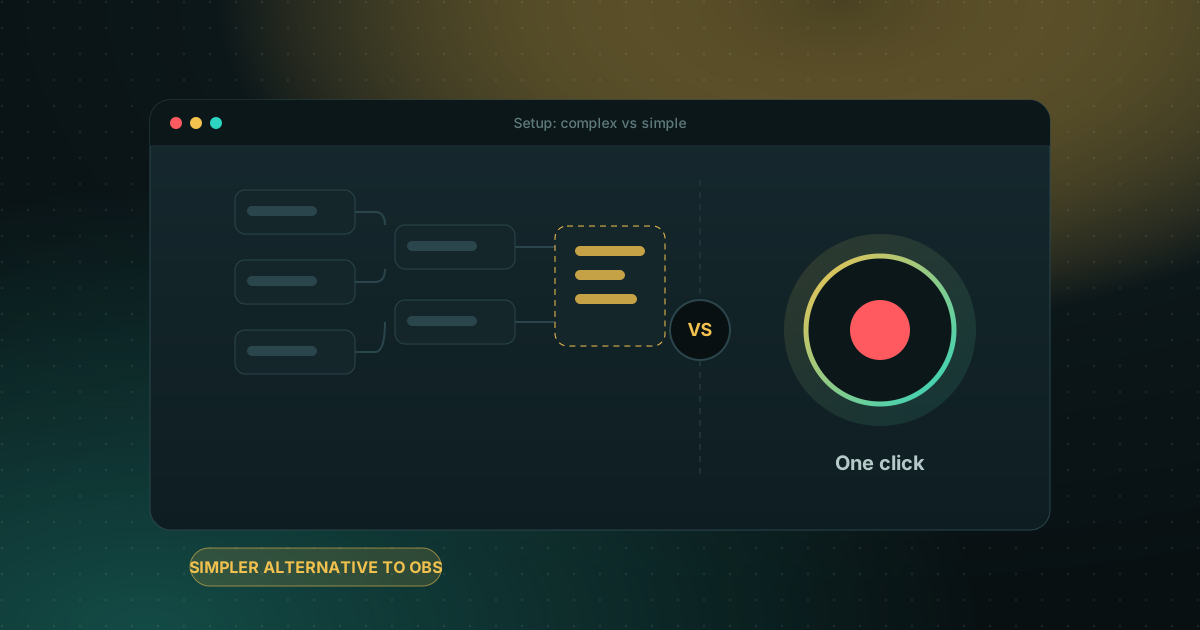
Pour filmer un tutoriel de cinq minutes, il faut d'abord créer une scène, ajouter des sources, régler l'audio et choisir un format de sortie. Et une fois la vidéo enregistrée, il faut un autre programme pour la couper, la sous-titrer ou la partager.
Comparaison rapide
| OBS Studio | Screen Recorder Pro | |
|---|---|---|
| Prix | Gratuit, open source | Plan gratuit limité, Pro et Business payants |
| Prise en main | Scènes et sources à configurer | Choisir l'écran, la fenêtre ou une zone, puis enregistrer |
| Diffusion en direct | Oui | Non, c'est un enregistreur |
| Montage après enregistrement | Non, programme à part | Coupe, recadrage, sous-titres, chapitres intégrés |
| Recherche dans les vidéos | Non | Oui, dans la parole et le texte à l'écran |
| Masquer les données privées | À configurer par scène | Bouclier de confidentialité (Pro et Business) |
Comment choisir
- Diffusion en direct ou montage de scènes : gardez OBS Studio.
- Tutoriels, démos, formations, réunions : un enregistreur direct vous fait gagner du temps.
- Vous hésitez : essayez le plan gratuit de Screen Recorder Pro (720p, 5 minutes, sans filigrane) pour juger par vous-même. Pro lève la limite de durée.
Ce que demande un tutoriel simple dans chaque outil
| Étape | OBS Studio | Screen Recorder Pro |
|---|---|---|
| Avant le premier enregistrement | Créer une scène, ajouter une source écran ou fenêtre, ajouter les sources audio, choisir dossier et format | Choisir écran, fenêtre ou zone, cocher son système ou micro |
| Démarrer | Bouton Démarrer l’enregistrement ou raccourci à configurer | Bouton ou raccourci global, avec compte à rebours |
| Couper le début et la fin | Un autre logiciel | Éditeur intégré |
| Sous-titres et chapitres | Un autre logiciel ou un plugin | Intégrés, générés sur votre PC (Pro) |
OBS récompense le temps passé à le configurer, surtout pour le streaming. Si vous enregistrez quelques tutoriels courts par semaine, Screen Recorder Pro vous mène de l’idée au fichier fini en moins d’étapes. Comparez-le aussi avec Bandicam, Camtasia et la Xbox Game Bar.
Questions fréquentes
OBS Studio est-il vraiment gratuit ?
Oui, OBS Studio est gratuit et open source, sans filigrane.
Screen Recorder Pro remplace-t-il OBS pour la diffusion en direct ?
Non. Screen Recorder Pro enregistre l'écran, la webcam et le son, mais ne diffuse pas en direct. Pour le streaming, OBS reste adapté.
Peut-on utiliser les deux ?
Oui. Beaucoup de personnes gardent OBS pour le direct et un enregistreur plus simple pour leurs tutoriels.
Essayez Screen Recorder Pro gratuitement
Enregistrez écran, webcam et son sur Windows. Plan gratuit sans filigrane pour tester, Pro pour lever les limites.
Télécharger Screen Recorder ProÀ lire aussi
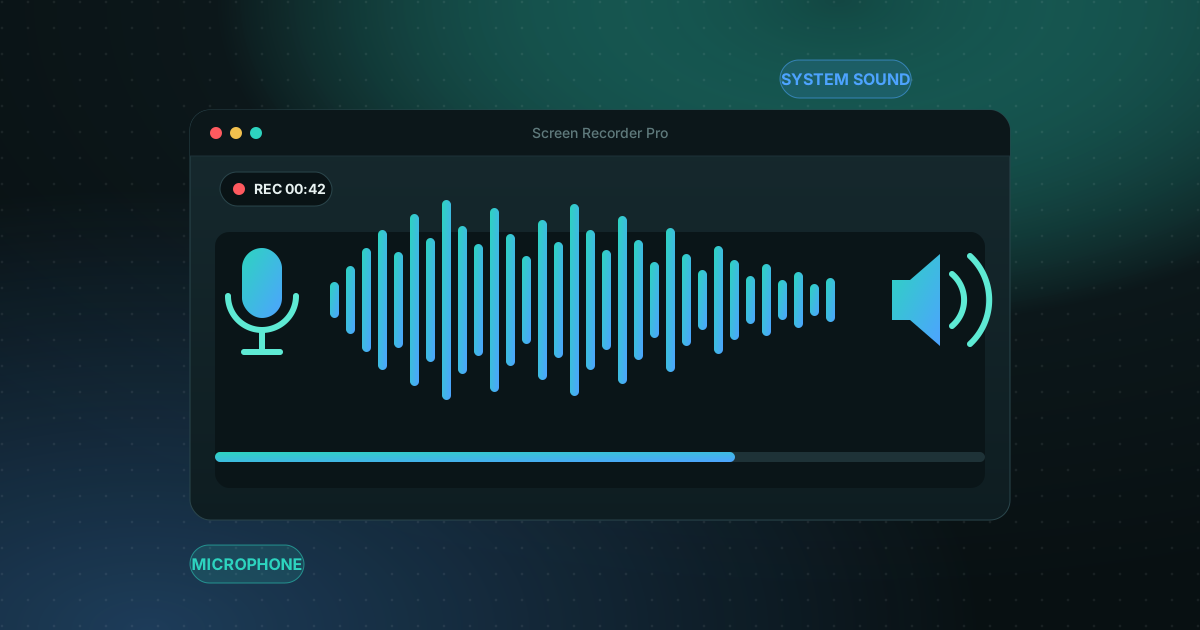
Comment enregistrer son écran sur Windows 11 avec le son
Filmer l’écran est facile ; obtenir un son propre est là que beaucoup d’enregistrements échouent. Voici comment capter le son du système, le micro, ou les deux.
Lire le guide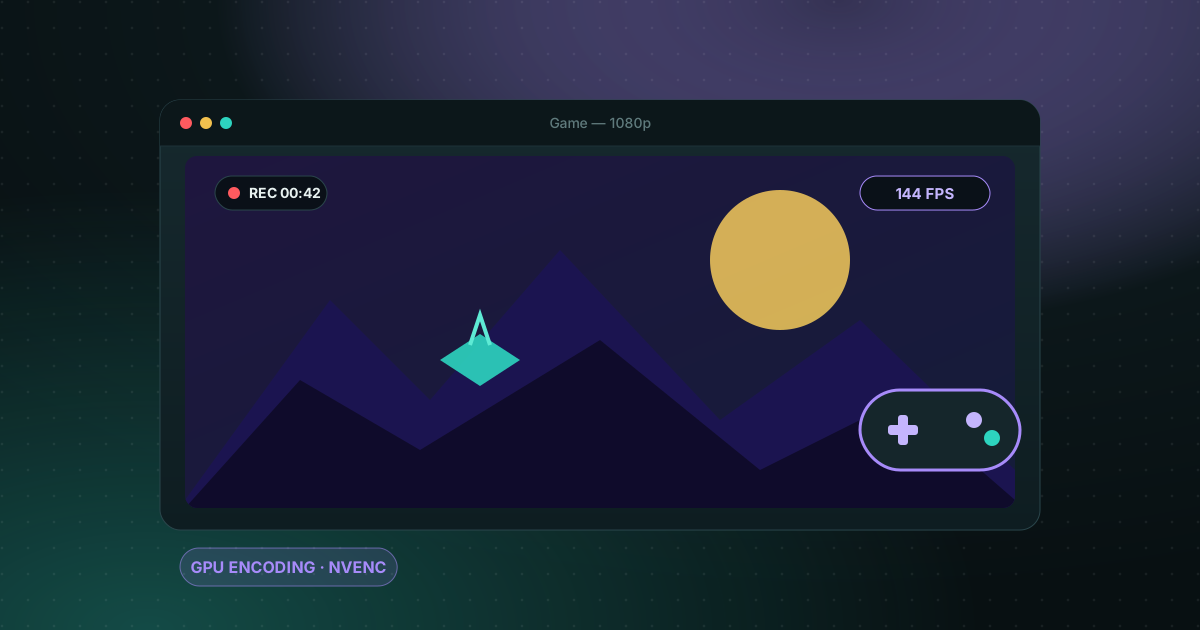
Enregistreur d’écran de jeu sans filigrane pour PC Windows
Enregistrer ses parties sans filigrane est possible gratuitement. Voici les options réalistes sur PC Windows et ce que chacune coûte en performances et en confort.
Lire le guide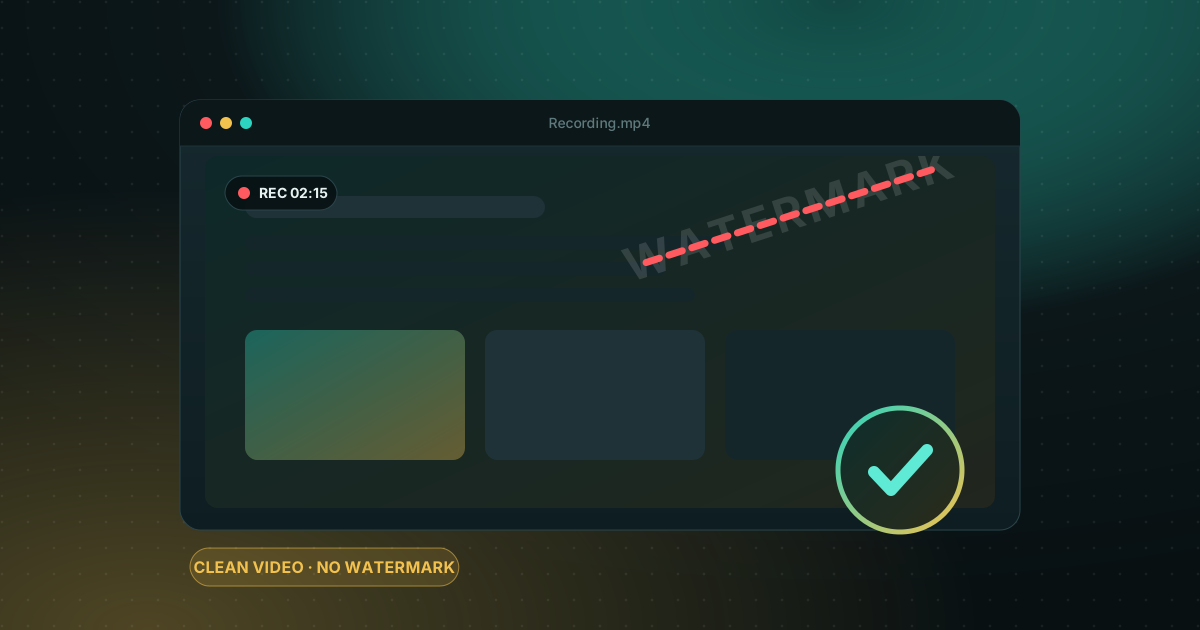
Comment enregistrer son écran sur Windows sans filigrane
Windows propose déjà des outils gratuits, mais chacun a ses limites. Voici comment choisir selon ce que vous voulez filmer.
Lire le guide