 Screen Recorder Pro
كيف تسجّل شاشة ويندوز بدون علامة مائية
يقدّم ويندوز أدوات مجانية، لكن لكل منها حدوده. إليك طريقة الاختيار حسب ما تريد تصويره.
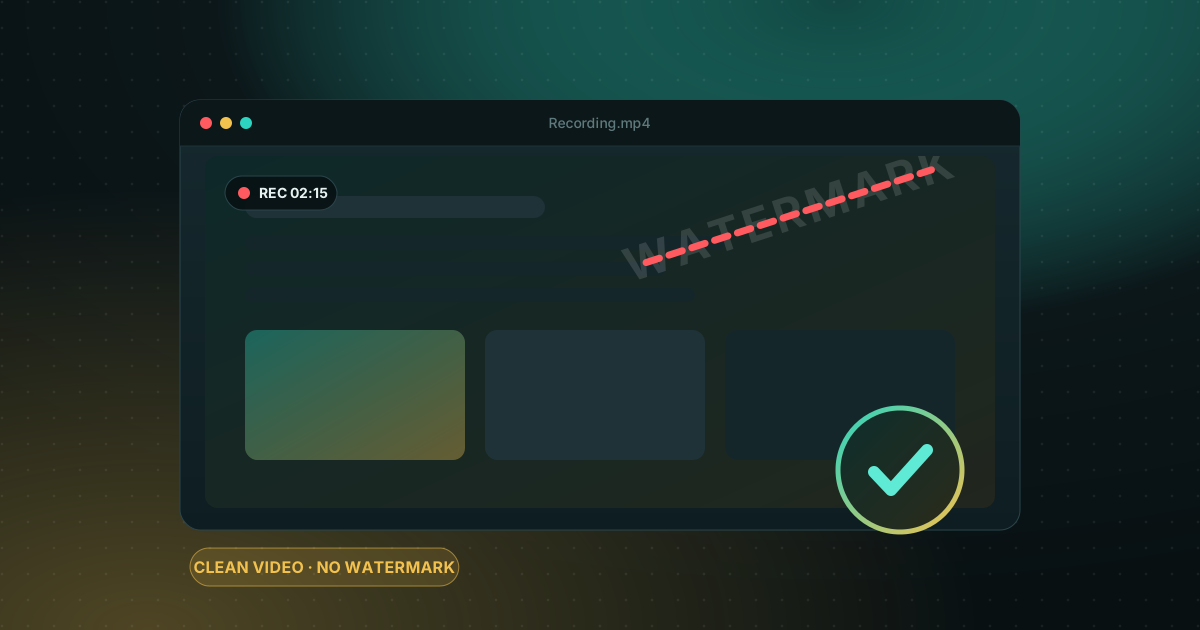
لماذا تُعدّ العلامة المائية مشكلة؟
العلامة المائية فوق درس أو عرض لعميل أو دورة تدريبية تعطي انطباعاً غير احترافي. كثير من المسجّلات المجانية تضيفها لدفعك نحو النسخة المدفوعة، لذلك تحقق مما يتركه البرنامج على الفيديو النهائي قبل اعتماده.
الخيار الأول: Xbox Game Bar (مدمج في ويندوز)
اضغط Win + Alt + R لبدء التسجيل أو إيقافه. الأداة مجانية وسريعة وبدون علامة مائية. لكنها تسجّل تطبيقاً واحداً في كل مرة، فلا تلتقط سطح المكتب كاملاً ولا مستكشف الملفات، ولا تتيح تحديد منطقة.
الخيار الثاني: أداة القص في ويندوز 11
الإصدارات الحديثة من أداة القص تستطيع تسجيل منطقة من الشاشة كفيديو. هذا مناسب لمقطع قصير، لكن الخيارات محدودة: لا مونتاج ولا كاميرا ويب وإعدادات الصوت قليلة.
الخيار الثالث: OBS Studio
برنامج OBS مجاني ومفتوح المصدر وقوي جداً. لكنه يتطلب إعداد المشاهد والمصادر قبل التسجيل، وهذا يُبعد من يريد فقط تصوير درس مدته خمس دقائق.
الخيار الرابع: مسجّل متخصص مثل Screen Recorder Pro
يسجّل Screen Recorder Pro الشاشة كاملة أو نافذة أو منطقة ترسمها بنفسك، مع صوت النظام والميكروفون وفقاعة كاميرا الويب. المونتاج والترجمة النصية والفصول مدمجة، والمعالجة كلها على جهازك. الخطة المجانية للتجربة (جودة 720p وخمس دقائق، بدون علامة مائية)، أما نسخة Pro فترفع حد المدة.
كيف تختار؟
- مقطع سريع لتطبيق واحد: يكفي Xbox Game Bar.
- إعداد متقدم وبوقتك: OBS Studio.
- دروس وعروض منتظمة مع مونتاج وترجمة نصية: مسجّل متخصص.
إعدادات تراجعها قبل التسجيل
- دقة ومعدل إطارات يناسبان مكان عرض الفيديو (1080p بمعدل 30 إطاراً في الثانية يكفي للدروس).
- مصدر الصوت: الميكروفون أو صوت النظام أو الاثنان.
- الإشعارات متوقفة حتى لا تظهر رسالة خاصة على الشاشة.
- مجلد حفظ معروف ومساحة قرص كافية.
أسئلة شائعة
هل يمكن تسجيل الشاشة على ويندوز مجاناً وبدون علامة مائية؟
نعم. Xbox Game Bar وOBS Studio لا يضيفان علامة مائية. حدودهما في مكان آخر: Game Bar يلتقط تطبيقاً واحداً، وOBS يحتاج إلى إعداد.
هل يترك Screen Recorder Pro علامة مائية؟
لا. الخطة المجانية لا تضيف أي علامة مائية، لكنها تحدّ التسجيل بخمس دقائق بجودة 720p. نسخة Pro بلا حد للمدة.
المصادر
جرّب Screen Recorder Pro مجاناً
سجّل الشاشة والكاميرا والصوت على ويندوز. خطة مجانية بلا علامة مائية للتجربة، ونسخة Pro لرفع الحدود.
حمّل Screen Recorder Proاقرأ أيضاً
كيف تسجّل شاشة ويندوز 11 مع الصوت
تسجيل الشاشة سهل، لكن الحصول على صوت نظيف هو ما تفشل فيه كثير من التسجيلات. إليك كيف تلتقط صوت النظام أو الميكروفون أو الاثنين معًا.
اقرأ الدليل
برنامج تسجيل شاشة الألعاب بدون علامة مائية لكمبيوتر ويندوز
تسجيل اللعب بدون علامة مائية ممكن مجانًا. إليك الخيارات الواقعية على كمبيوتر ويندوز وما يكلّفه كل منها من أداء وراحة.
اقرأ الدليل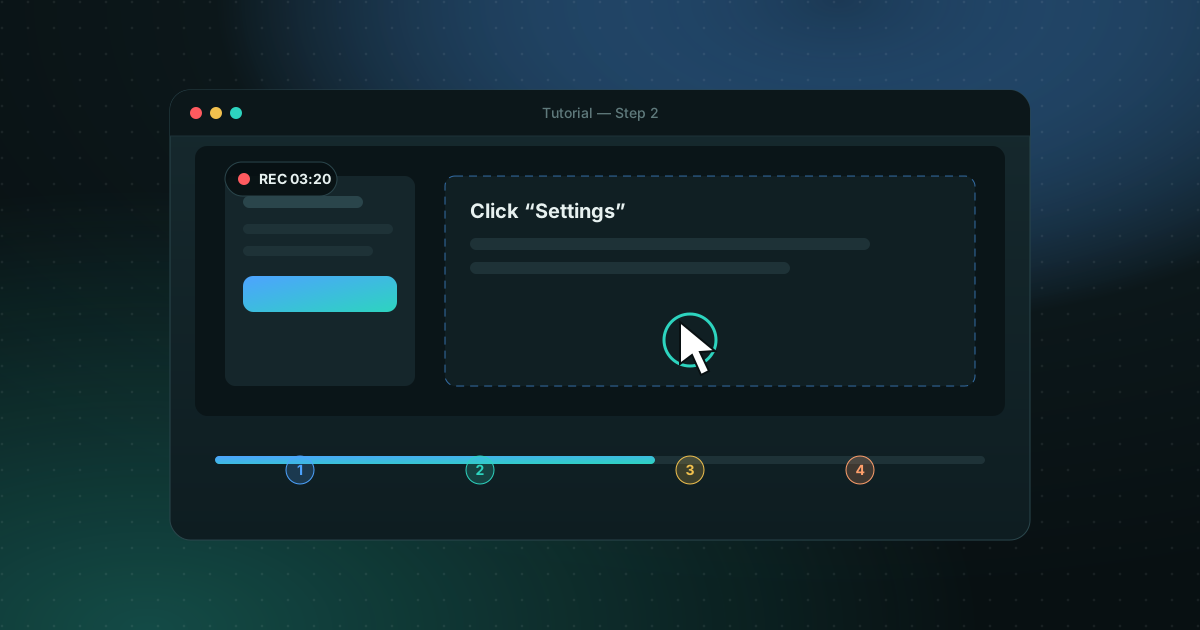
كيف تصنع درس فيديو من الشاشة واضحاً ونظيفاً
الدرس الجيد يُحضَّر قبل الضغط على زر التسجيل. إليك الطريقة خطوة بخطوة.
اقرأ الدليل