 Screen Recorder Pro
كيف تسجّل شاشة ويندوز 11 مع الصوت
تسجيل الشاشة سهل، لكن الحصول على صوت نظيف هو ما تفشل فيه كثير من التسجيلات. إليك كيف تلتقط صوت النظام أو الميكروفون أو الاثنين معًا.
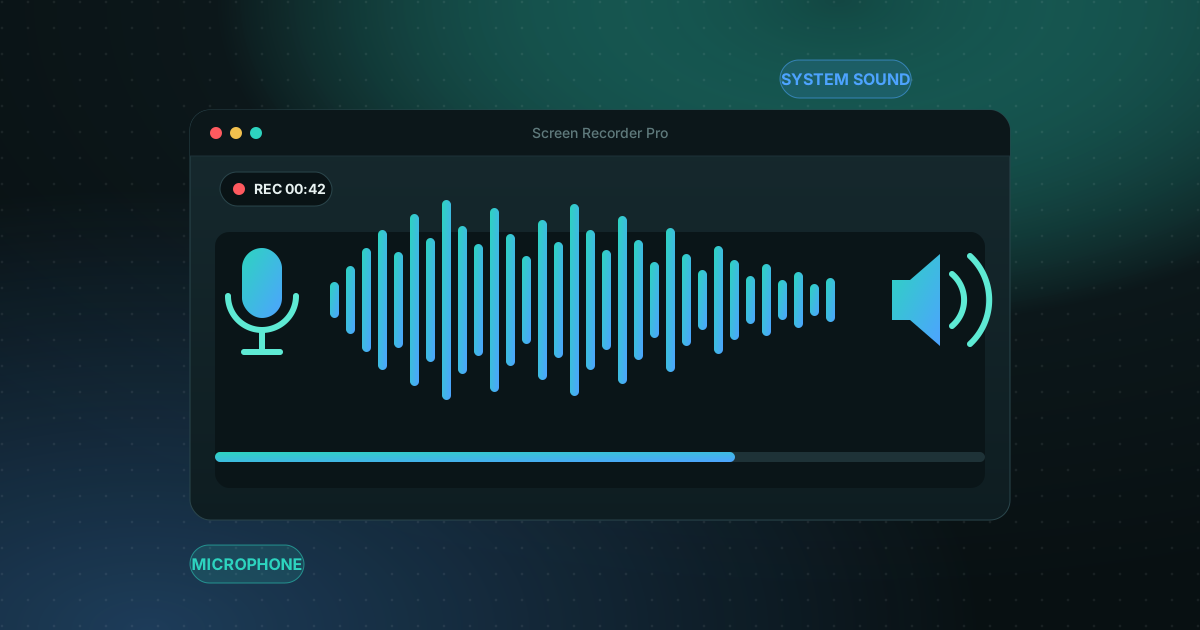
أولاً: حدّد الصوت الذي تحتاجه
- صوت النظام: ما تسمعه من الكمبيوتر، مثل فيديو أو لعبة أو بقية المشاركين في اجتماع.
- الميكروفون: صوتك أنت، للشرح أو التعليق.
- الاثنان معًا: الخيار المعتاد للدروس وفيديوهات اللعب المعلّق عليها.
الخيار الأول: Xbox Game Bar (موجود في ويندوز 11)
اضغط Win + G لفتحه، ثم Win + Alt + R لبدء التسجيل أو إيقافه. ويفتح Win + Alt + M الميكروفون أو يغلقه أثناء التسجيل. يُحفظ الفيديو في الفيديو > Captures.
حدّه أنه يسجّل تطبيقًا واحدًا في كل مرة: لا يلتقط سطح المكتب كاملًا ولا مستكشف الملفات، وليس فيه محرر.
الخيار الثاني: مسجّل شاشة مخصص
مسجّل مثل Screen Recorder Pro يلتقط الشاشة كاملة أو منطقة أو نافذة، مع صوت النظام وميكروفونك في الفيديو نفسه، والكاميرا إن أردت. الترجمة والفصول والمونتاج مدمجة. الخطة المجانية بلا علامة مائية ومحدودة بجودة 720p وخمس دقائق لكل تسجيل.
إذا كان تسجيلك بلا صوت
- تأكد من اختيار جهاز الإخراج الصحيح في قائمة الصوت في ويندوز، خاصة مع سماعات البلوتوث أو شاشة فيها مكبرات.
- افتح خلاط الصوت وتأكد أن التطبيق الذي تسجّله ليس مكتومًا.
- في الإعدادات > الخصوصية والأمان > الميكروفون اسمح للتطبيقات باستخدام الميكروفون.
- تأكد أن الميكروفون غير مكتوم وأنه جهاز الإدخال المحدد.
- سجّل عشر ثوانٍ واستمع إليها قبل التسجيل الحقيقي.
تسجيل اجتماع مع الصوت
المصدران نفسهما: صوت النظام لبقية المشاركين والميكروفون لك. أبلغ المشاركين دائمًا بأنك تسجّل. التفاصيل في دليلنا عن تسجيل اجتماع Zoom أو Teams على ويندوز.
أسئلة شائعة
هل يمكنني تسجيل الشاشة مع الصوت مجانًا على ويندوز 11؟
نعم. Xbox Game Bar مجاني ومدمج. ولدى Screen Recorder Pro أيضًا خطة مجانية بلا علامة مائية، محدودة بجودة 720p وخمس دقائق لكل تسجيل.
لماذا يكون تسجيل شاشتي بلا صوت؟
غالبًا يكون جهاز الإخراج المحدد خاطئًا، أو التطبيق مكتومًا في خلاط الصوت، أو الميكروفون محظورًا في إعدادات الخصوصية. افحص هذه الثلاثة ثم جرّب بتسجيل مدته عشر ثوانٍ.
كيف أسجّل صوت النظام فقط دون صوتي؟
أغلق الميكروفون قبل التسجيل. في Game Bar اضغط Win + Alt + M، وفي المسجّل المخصص عطّل مصدر الميكروفون.
المصادر
جرّب Screen Recorder Pro مجاناً
سجّل الشاشة والكاميرا والصوت على ويندوز. خطة مجانية بلا علامة مائية للتجربة، ونسخة Pro لرفع الحدود.
حمّل Screen Recorder Proاقرأ أيضاً
برنامج تسجيل شاشة الألعاب بدون علامة مائية لكمبيوتر ويندوز
تسجيل اللعب بدون علامة مائية ممكن مجانًا. إليك الخيارات الواقعية على كمبيوتر ويندوز وما يكلّفه كل منها من أداء وراحة.
اقرأ الدليل
كيف تسجّل شاشة ويندوز بدون علامة مائية
يقدّم ويندوز أدوات مجانية، لكن لكل منها حدوده. إليك طريقة الاختيار حسب ما تريد تصويره.
اقرأ الدليل
كيف تصنع درس فيديو من الشاشة واضحاً ونظيفاً
الدرس الجيد يُحضَّر قبل الضغط على زر التسجيل. إليك الطريقة خطوة بخطوة.
اقرأ الدليل