 Screen Recorder Pro
كيف تخفي كلمات المرور والبيانات الخاصة أثناء تسجيل الشاشة
ثانية واحدة تكفي لتظهر كلمة مرور أو رسالة خاصة في الفيديو. إليك كيف تتجنب ذلك.
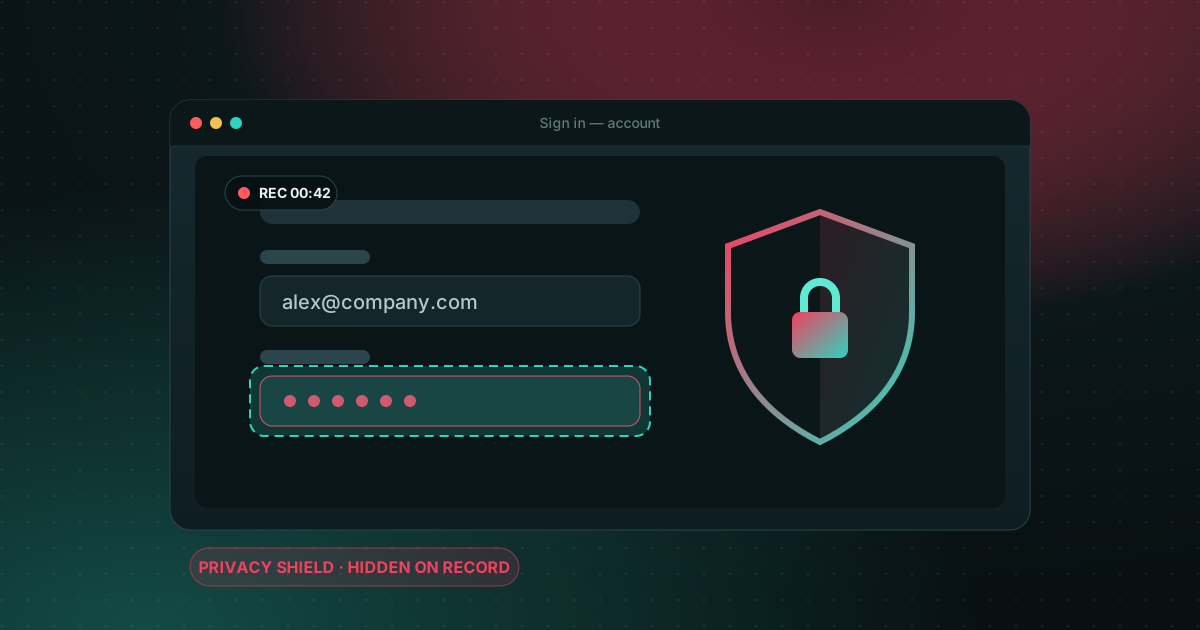
أكثر ما يتسرب
- إشعارات المحادثات والبريد التي تظهر في اللحظة الخطأ.
- شريط العناوين والتبويبات المفتوحة والمفضلة الشخصية.
- كلمات مرور تُكتب أو تُملأ تلقائياً أمام الكاميرا.
- مفاتيح API ورموز الوصول وعناوين البريد في ملفات أو أوامر.
قبل التسجيل
- فعّل وضع «عدم الإزعاج» في ويندوز لإيقاف الإشعارات.
- استخدم ملف تعريف متصفح نظيفاً بلا مفضلة ولا جلسات مسجّلة.
- أغلق تطبيقات المراسلة.
- استبدل البيانات الحقيقية ببيانات تجريبية.
أثناء التسجيل
لا تكتب كلمة مرور أمام الكاميرا أبداً. سجّل الدخول قبل بدء الالتقاط، أو أوقف التسجيل مؤقتاً أثناء الكتابة. ومديرو كلمات المرور الذين يملؤون الحقول دون إظهار القيمة أكثر أماناً من الكتابة اليدوية.
درع الخصوصية في Screen Recorder Pro
يخفي درع الخصوصية كلمات المرور والتفاصيل الخاصة مباشرة داخل الفيديو، فيمنحك هامش أمان حتى لو ظهرت معلومة أثناء الالتقاط. هو يكمّل العادات السابقة ولا يغني عنها.
بعد التسجيل
شاهد الفيديو كاملاً قبل نشره، وتوقف عند اللحظات التي فتحت فيها نوافذ. وإذا ظهر سرّ فلا تكتفِ بالتمويه: غيّره (كلمة مرور جديدة أو مفتاح API مُعاد توليده).
قائمة تحقق للخصوصية في 60 ثانية
راجع هذا الجدول قبل كل تسجيل. يستغرق نحو دقيقة واحدة ويغطي أكثر التسريبات شيوعًا في الدروس والعروض وفيديوهات الدعم، سواء سجّلتها باستخدام Screen Recorder Pro أو أي برنامج آخر.
| متى | ماذا تتحقق | لماذا |
|---|---|---|
| قبل | تفعيل وضع عدم الإزعاج | معاينة رسالة واحدة قد تكشف اسمًا أو رمزًا أو عميلًا |
| قبل | تسجيل نافذة أو منطقة بدل الشاشة كاملة | مساحة ظاهرة أقل تعني مخاطر أقل |
| قبل | استخدام بيانات تجريبية بدل الحسابات الحقيقية | تبقى الرسائل والفواتير والمفاتيح الحقيقية خارج الإطار |
| أثناء | إيقاف التسجيل مؤقتًا عند تسجيل الدخول | كلمة مرور لم تُصوَّر لا يمكن قراءتها |
| بعد | مشاهدة الفيديو بالسرعة العادية قبل نشره | التقديم السريع يُخفي ما يظهر لثانية واحدة |
أي وضع تسجيل هو الأكثر أمانًا؟
تسجيل نافذة واحدة هو عادةً الخيار الأكثر أمانًا، لأن الإشعارات وشريط المهام والتطبيقات الأخرى تبقى خارج الفيديو. يليه تسجيل منطقة محددة، بشرط ألا يدخلها شيء آخر. أما تسجيل الشاشة كاملة فيُظهر كل شيء ويحتاج إلى أكبر قدر من التحضير. في Screen Recorder Pro تختار الوضع قبل بدء التسجيل، ويمكن لدرع الخصوصية في نسخة Pro إخفاء نوافذ أو مناطق إضافية فوق ذلك.
أسئلة شائعة
ماذا أفعل إذا ظهرت كلمة مرور في الفيديو؟
غيّرها فوراً، ثم اقصّ المقطع أو غطِّه قبل النشر. التمويه وحده لا يكفي إن كان الفيديو قد شورك مسبقاً.
هل تظهر الإشعارات في التسجيل؟
نعم إذا ظهرت داخل المنطقة الملتقطة. فعّل «عدم الإزعاج» قبل البدء.
هل يكفي التمويه لإخفاء كلمة مرور في فيديو؟
لا. يمكن أحيانًا عكس التمويه، وقد يكون الفيديو قد نُسخ بالفعل. غيّر كلمة المرور، ثم اقصّ المقطع أو غطِّه.
المصادر
جرّب Screen Recorder Pro مجاناً
سجّل الشاشة والكاميرا والصوت على ويندوز. خطة مجانية بلا علامة مائية للتجربة، ونسخة Pro لرفع الحدود.
حمّل Screen Recorder Proاقرأ أيضاً
كيف تسجّل شاشة ويندوز 11 مع الصوت
تسجيل الشاشة سهل، لكن الحصول على صوت نظيف هو ما تفشل فيه كثير من التسجيلات. إليك كيف تلتقط صوت النظام أو الميكروفون أو الاثنين معًا.
اقرأ الدليل
برنامج تسجيل شاشة الألعاب بدون علامة مائية لكمبيوتر ويندوز
تسجيل اللعب بدون علامة مائية ممكن مجانًا. إليك الخيارات الواقعية على كمبيوتر ويندوز وما يكلّفه كل منها من أداء وراحة.
اقرأ الدليل
كيف تسجّل شاشة ويندوز بدون علامة مائية
يقدّم ويندوز أدوات مجانية، لكن لكل منها حدوده. إليك طريقة الاختيار حسب ما تريد تصويره.
اقرأ الدليل