 Screen Recorder Pro
أدلة لتسجيل الشاشة على ويندوز
نصائح عملية لإنتاج دروس وعروض واجتماعات مسجّلة بجودة جيدة.
يبدأ كل دليل من حاجة حقيقية: تسجيل عرض توضيحي بدون علامة مائية، أو تحضير درس واضح، أو التقاط اجتماع مع الصوت، أو إخفاء المعلومات الحساسة قبل مشاركة الفيديو. المقالات قصيرة وعملية وتشرح الخطوات بلغة بسيطة. اختر الموضوع الذي يناسب مشروعك وطبّق النصائح خلال دقائق، سواء كنت تصنع دروساً لطلابك أو عروضاً لعملائك أو محتوى لقناتك على يوتيوب أو تيك توك. ابدأ بالدليل الأول إن كنت جديداً على تسجيل الشاشة.
كيف تسجّل شاشة ويندوز 11 مع الصوت
تسجيل الشاشة سهل، لكن الحصول على صوت نظيف هو ما تفشل فيه كثير من التسجيلات. إليك كيف تلتقط صوت النظام أو الميكروفون أو الاثنين معًا.
اقرأ الدليل
برنامج تسجيل شاشة الألعاب بدون علامة مائية لكمبيوتر ويندوز
تسجيل اللعب بدون علامة مائية ممكن مجانًا. إليك الخيارات الواقعية على كمبيوتر ويندوز وما يكلّفه كل منها من أداء وراحة.
اقرأ الدليل
كيف تسجّل شاشة ويندوز بدون علامة مائية
يقدّم ويندوز أدوات مجانية، لكن لكل منها حدوده. إليك طريقة الاختيار حسب ما تريد تصويره.
اقرأ الدليل
كيف تصنع درس فيديو من الشاشة واضحاً ونظيفاً
الدرس الجيد يُحضَّر قبل الضغط على زر التسجيل. إليك الطريقة خطوة بخطوة.
اقرأ الدليل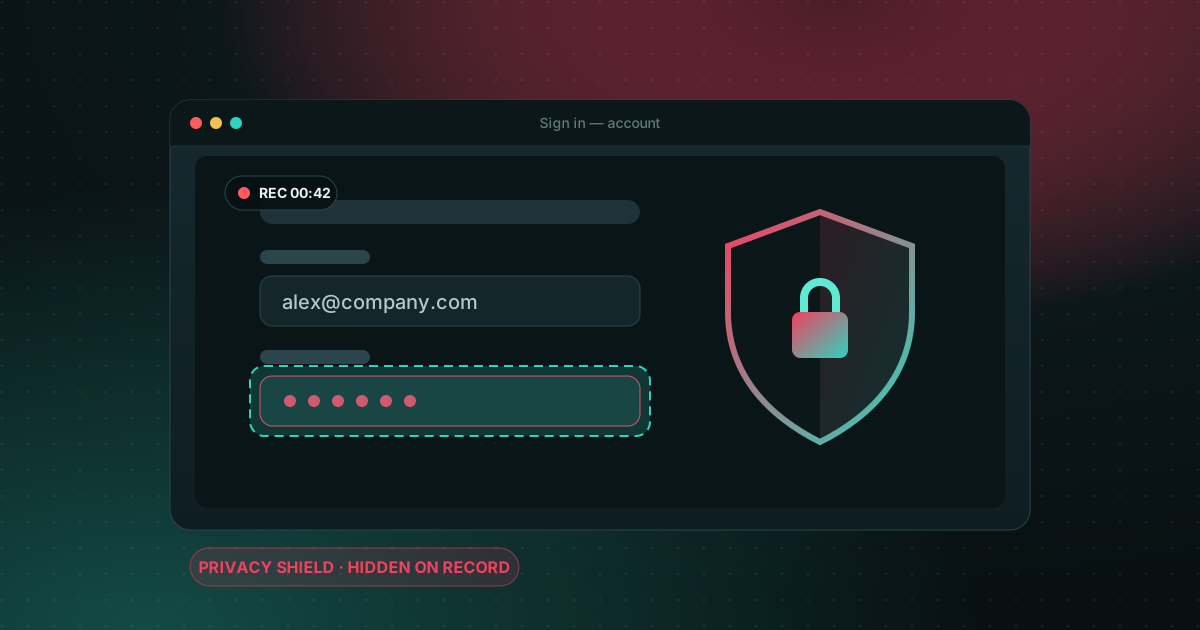
كيف تخفي كلمات المرور والبيانات الخاصة أثناء تسجيل الشاشة
ثانية واحدة تكفي لتظهر كلمة مرور أو رسالة خاصة في الفيديو. إليك كيف تتجنب ذلك.
اقرأ الدليل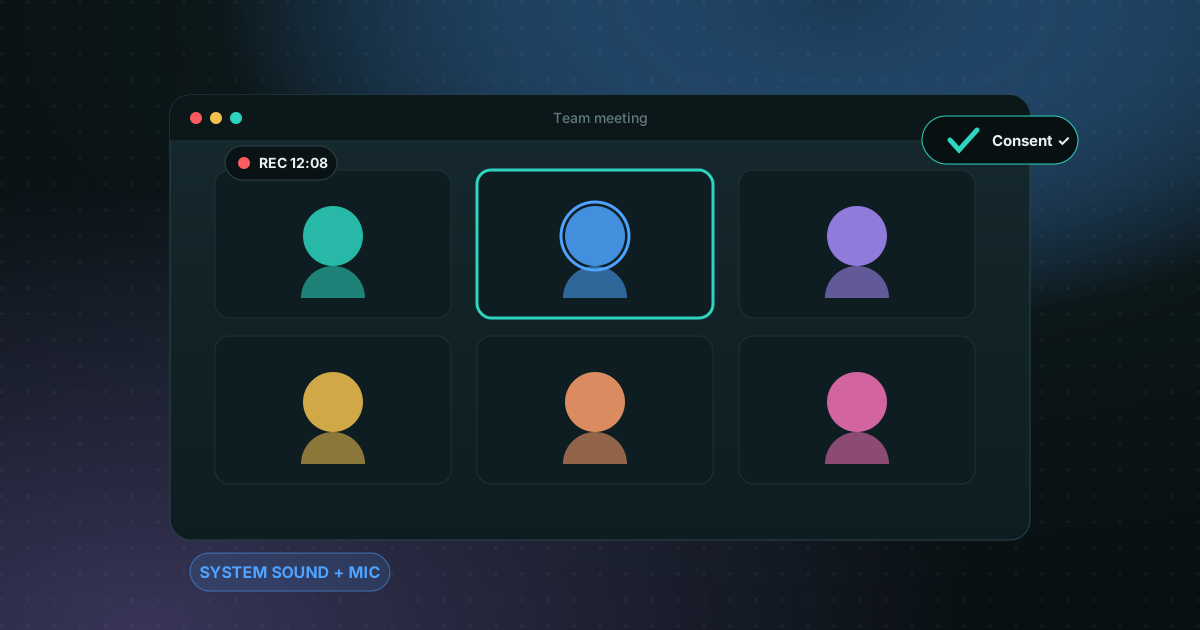
كيف تسجّل اجتماع Zoom أو Teams على ويندوز (مع الصوت)
الصورة وأصوات المشاركين وميكروفونك: الطريقة الكاملة، ونقطة الموافقة المهمة.
اقرأ الدليل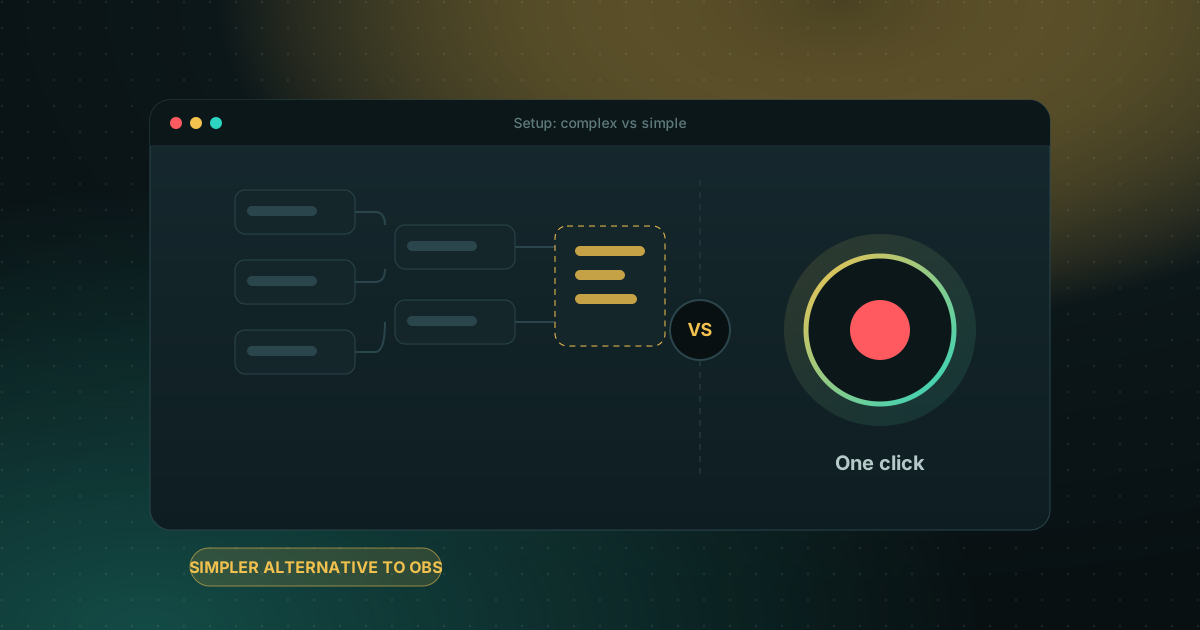
بديل أبسط من OBS Studio لتسجيل الشاشة على ويندوز
OBS مجاني وقوي. إليك الحالات التي توفّر فيها أداة أكثر مباشرة وقتك.
اقرأ الدليللا يوجد دليل يطابق بحثك.
تسجيل الشاشة على ويندوز باختصار
تجيب هذه الأدلة عن أكثر الأسئلة شيوعًا حول تسجيل الشاشة على ويندوز باستخدام Screen Recorder Pro والأدوات المدمجة في ويندوز. وهذه إجابات مختصرة.
في هذه الأدلة
- تسجيل ويندوز 11 مع الصوت
- التسجيل بدون علامة مائية
- إنشاء درس نظيف
- إخفاء كلمات المرور والبيانات
- تسجيل اجتماع Zoom أو Teams
- تسجيل الألعاب بدون علامة مائية
- بديل أبسط عن OBS
كيف أسجّل شاشتي مجانًا على ويندوز 11؟
يتضمّن ويندوز 11 أداة القصّ وشريط Xbox Game Bar (مفتاح ويندوز + Alt + R)، ويقدّم Screen Recorder Pro باقة مجانية تسجّل الشاشة والصوت والكاميرا حتى 720p لمدة 5 دقائق بدون علامة مائية.
كيف أسجّل بدون علامة مائية؟
لا يضيف Screen Recorder Pro أي علامة مائية في أي باقة بما فيها المجانية. أما معظم النسخ المجانية من برامج أخرى فتضيف علامة إلى الفيديوهات المصدَّرة.
كيف أمنع ظهور كلمات المرور في التسجيل؟
فعّل وضع عدم الإزعاج، وسجّل نافذة واحدة بدل الشاشة كاملة، وأوقف التسجيل مؤقتًا أثناء تسجيل الدخول. ويمكن لدرع الخصوصية في Screen Recorder Pro إخفاء مناطق داخل الفيديو.
هل يمكنني تسجيل اجتماع؟
نعم. سجّل نافذة الاجتماع مع صوت النظام والميكروفون. أخبر المشاركين أولًا، فقواعد التسجيل تختلف بين الدول والشركات.
سجّل شاشتك التالية في دقيقتين.
ثبّته، اضغط الاختصار، وأنت تسجّل. الباقة المجانية بلا فترة تجربة وبلا حساب.